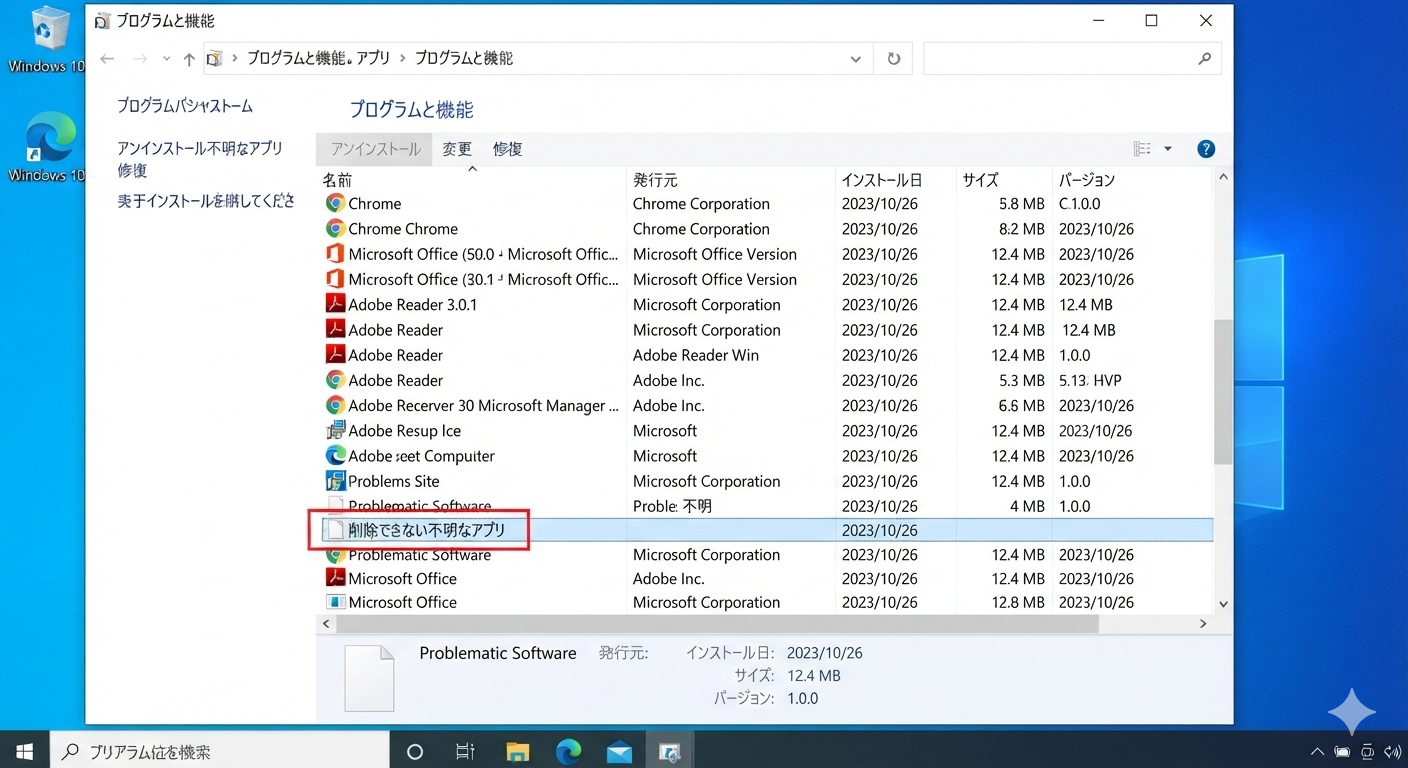

「右上が折れた紙」のアイコンは、Windowsがアプリの本体ファイル(実行ファイル)を見失っている状態(通称:白アイコン)を表しています。
手動でフォルダごと削除した際などに、コントロールパネルの「プログラムと機能」に情報だけが取り残されるとこの現象が発生します。
本体がないため通常のアンインストールはエラーになりますが、以下の手順で一覧から消去できます。
1. Microsoft公式ツールを使う(最も安全)
Microsoftが提供している自動修復ツールを使用すると、壊れたアンインストール情報をきれいに削除できます。
- Microsoft公式のトラブルシューティング ツールをダウンロードして起動します。
- 「アンインストール」を選択します。
- 削除したいアプリ名を選び、指示に従って進めると一覧から消去されます。 [1, 2]
2. もう一度インストールして上書きする
同じアプリのインストーラー(setup.exeなど)を再度ダウンロードできる場合は、あえてもう一度インストールしてみてください。 [1]
- 不足していたアンインストール用ファイルが再配置されます。
- その後、改めて「プログラムと機能」から正常にアンインストールを行います。 [1]
3. 強制削除ソフトを使う
公式ツールで消えない場合は、アンインストール支援ソフトを使うのが確実です。 [3]
- 有名な無料ソフト「Geek Uninstaller」や「Revo Uninstaller」などを利用します。
- アプリを右クリックして「強制削除」を選ぶだけで、残骸をスッキリ消去できます。 [4, 5]
まずは一番安全な 1. Microsoft公式ツール から試してみるのがおすすめです。
もし試してみて「ツールにアプリ名が出てこない」「エラーが出る」などの問題があれば、そのアプリの名前を教えていただけますか?状況に合わせた別の解決策をご案内します。

コメント