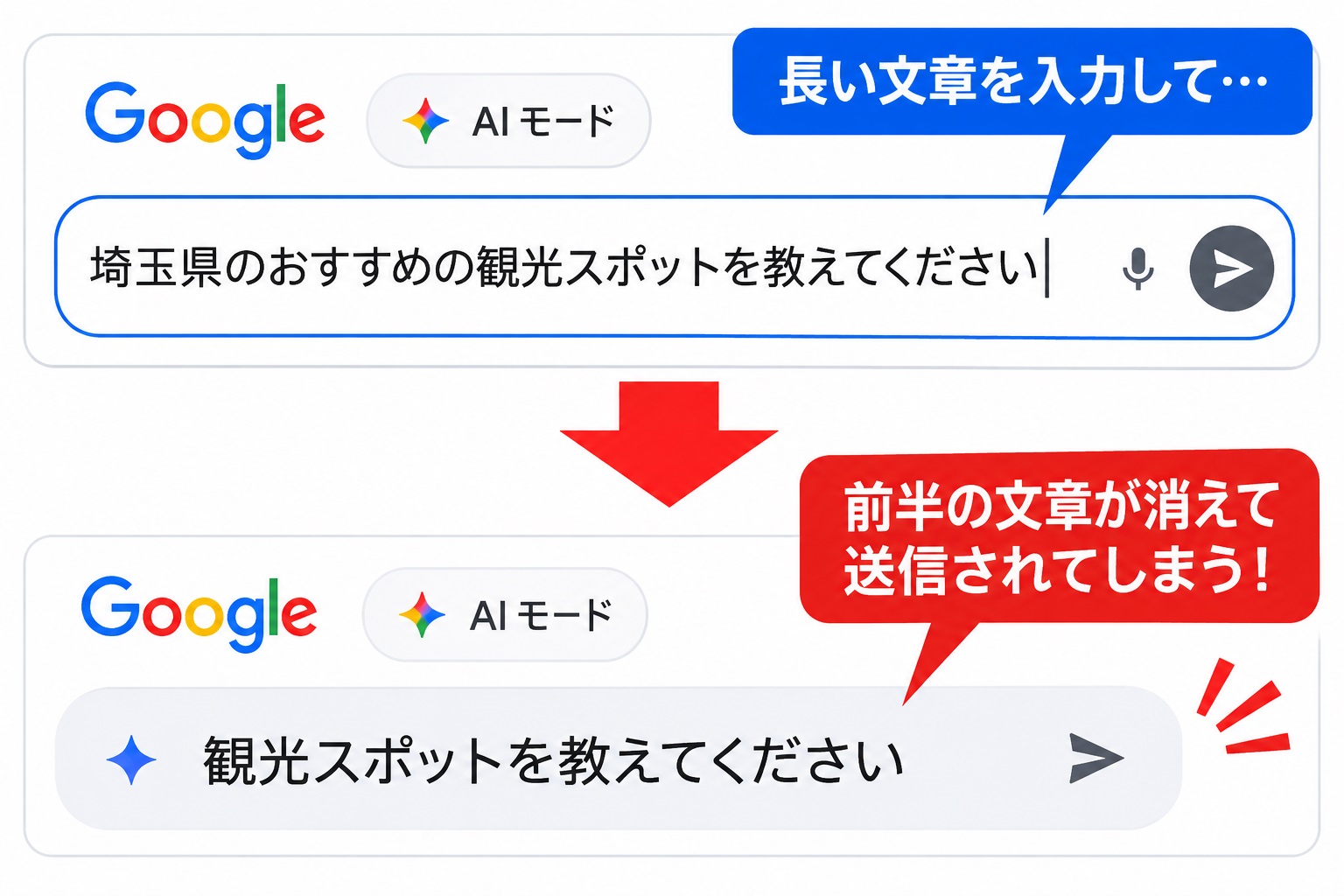

GoogleのAIモードで文字を入力した際に前半が消えてしまう現象は、ブラウザのキャッシュエラー、拡張機能の干渉、またはIME(日本語入力システム)の不具合などが原因で発生することがあります。 [1]
主な原因と対処法
- ページの再読み込みや開き直し
- ページを一度リロードするか、Google AIモード のページから開き直します。 [1, 2]
- ブラウザのキャッシュとCookieの削除
- 拡張機能(アドオン)の一時停止
- IME(日本語入力ソフト)の切り替え
- 使用している日本語入力システム(Google日本語入力、Microsoft IMEなど)のバージョンや一時的なバグで文字が消える場合があるため、別の入力方法やブラウザ(ChromeやSafariなど)で試します。 [1]
もしお使いの端末(スマホ・パソコン)やブラウザの種類(Chrome、Safariなど)を教えていただければ、より具体的な解決手順をご案内できます。
WindowsのChrome。「質問する」と表示されてる箇所での入力。
WindowsのChromeで「質問する」と表示されている入力欄(Google 検索のAI検索機能「AIによる概要 / SGE」など)において、入力した文章の前半が消えてしまう問題ですね。
この現象は、Chromeの自動翻訳機能の干渉、拡張機能の競合、またはIME(日本語入力ソフト)とサイトの相性によって発生することが非常に多いです。
以下の対処法を上から順番にお試しください。
1. ページの翻訳機能を「オフ」にする(最も多い原因)
Chromeの自動翻訳機能がオンになっていると、日本語を入力している途中でページが勝手に再翻訳され、入力中の文字列(特に前半部分)が消去されたり巻き戻ったりするバグが発生します。
- 手順: アドレスバーの右端にある翻訳アイコン(文 のマーク)をクリックし、「常に英語を翻訳」などのチェックを外すか、「このサイトは翻訳しない」を選択してください。
2. シークレットモードで試す(拡張機能のチェック)
拡張機能(プラグイン)が入力欄の挙動を邪魔している可能性があります。
- 手順:
Ctrl+Shift+Nキーを同時に押してシークレットウィンドウを開き、同じページで入力してみてください。 - 結果: もしシークレットモードで問題なく入力できる場合は、導入している拡張機能(特に広告ブロック、翻訳、パスワード管理ツールなど)が原因です。一度それらの拡張機能を無効化してみてください。
3. 日本語入力(IME)の設定を変更する
Windows標準の「Microsoft IME」の予測入力やシステムとの連携が原因で、確定前の文字が消えることがあります。
- 手順(IMEの互換性モードを試す):
- Windowsの「設定」>「時刻と言語」>「言語と地域」を開きます。
- 日本語の横にある「…」から「言語のオプション」を開きます。
- 最下部にある「Microsoft IME」の「…」から「オプション」を開きます。
- 「全般」をクリックし、一番下にある「以前のバージョンのMicrosoft IMEを使う」をオンにします。
4. Chromeのハードウェアアクセラレーションをオフにする
画面の描画処理のバグで、入力文字が見えなくなっている(実際には存在している)ケースがあります。
- 手順: Chromeの「設定(右上の3つの点)」>「システム」>「グラフィック アクセラレーションが使用可能な場合は使用する」をオフにして、Chromeを再起動します。
まずは一番上の「ページの翻訳機能をオフにする」で解決するかどうかを確認してみてください。
これらを試しても改善しない場合、「文章を入力してスペースキーで変換した瞬間に消える」のか、あるいは「長い文章を打っている途中で勝手に消える」のか、どのタイミングで発生するか教えていただけますか?
長い文章を打っている途中で勝手に消える。送信したあとに初めて気づく
長い文章を入力している途中で勝手に消えてしまい、送信後に気づくという症状ですね。入力中に文字がパッと消える挙動は、Webサイト側が「入力欄の自動保存」や「文字数のカウント」を裏で行うタイミングで、入力中の文字が上書きされてしまうバグが原因であることが多いです。
特にWindowsのChromeで発生しやすいため、以下の3つの対策を順にお試しください。
1. メモリセーバー(Memory Saver)をオフにする
Chromeがメモリを節約するために、タブを一時的にスリープ(解放)させようとする動きが、入力欄のテキスト消失を引き起こすことがあります。
- 手順:
- Chromeの右上にある「︙(3つの点)」メニューから「設定」を開きます。
- 左メニューの「パフォーマンス」をクリックします。
- 「メモリセーバー」という項目を見つけ、これをオフにします。
2. 「予測入力」の候補表示をオフにする
WindowsのMicrosoft IME(日本語入力)が、長い文章から次の言葉を予測しようとしてGoogleの入力欄のシステムと衝突し、確定前の文字を消し去ってしまう現象があります。
- 手順:
- タスクバーの右下(時計の横)にある「あ」または「A」のアイコンを右クリックします。
- 「設定」(またはプロパティ)をクリックします。
- 「全般」をクリックします。
- 少し下にスクロールし、「予測入力」の項目をオフにします。
3. 一時的な回避策:メモ帳などに書いてから貼り付ける
GoogleのAI入力欄がシステムアップデートなどで不安定になっている場合、ブラウザ上で直接長文を打つと、どうしても消えるリスクが残ります。
- 確実な方法として、一度Windows標準の「メモ帳」アプリなどに文章をすべて書き、それを
Ctrl + A(全選択) >Ctrl + C(コピー) し、AIの入力欄にCtrl + V(貼り付け) して送信する方法が最も安全です。
まずは手軽にできる「1. メモリセーバーのオフ」と「2. 予測入力のオフ」を試してみてください。
これらを設定したあと、「同じように長い文章を入力しても消えなくなったか」、あるいは「まだ送信後に文章が切れてしまうか」、様子を見て結果を教えていただけますか?
入力文字が右端に到達して改行された途端消えてる事が多い
「入力文字が右端に到達して改行された途端に消える」という特徴的な挙動から、原因がほぼ特定できました。
これは、WindowsのMicrosoft IME(日本語入力)とChromeのアップデートによって、AI検索の入力欄で発生している「自動スクロール(折り返し)の描画バグ」です。
文字が右端に達して2行目に突入した瞬間、入力欄のプログラムが「どこまで文字が打たれているか」を見失い、確定前の文字(まだエンターキーを押していない文字列)を一気に消去、または見えない場所に押し出してしまう現象が起きています。
この特定のバグには、以下の設定変更が非常に有効です。今すぐお試しください。
1. IMEを「以前のバージョン」に戻す(最有力な解決策)
Windows 10/11の最新のMicrosoft IMEは、Webサイトの入力欄の自動折り返し機能と相性問題を起こすことが非常に多いです。これを「安定版」に戻します。
- 画面右下のタスクバーにある「あ」または「A」のアイコンを右クリックします。
- 表示されたメニューから「設定」をクリックします。
- 「全般」をクリックします。
- 画面の一番下までスクロールし、「互換性」にある「以前のバージョンのMicrosoft IMEを使う」をオン(有効)にします。
- 確認画面が出るので、そのまま「OK」を押します。
2. Enterキーで「こまめに確定」しながら打つ
AIの入力欄は、長い文章を「変換(スペースキー)を押さないまま」右端まで打ち続けると、バグを起こしやすくなります。
- 対策: 句読点(「、」や「。」)のタイミングや、文節ごとにEnterキーを押して文字をこまめに確定させながら入力してください。確定済みの文字であれば、右端で改行されても消えることはありません。
3. 一時的な画面表示バグか確認する
文字が消えたように見えても、実は「見えない場所に隠れているだけ」の場合があります。
- 次に右端で消えたと感じたら、送信ボタンを押す前に
Ctrlキーを押しながらAキー(全選択)を押してみてください。もし青い選択網がかかれば文字は残っています。その場合はそのままEnterを押せば全文が送信されます。
まずは「1. 以前のバージョンのMicrosoft IMEを使う」を設定していただき、同じように右端で改行したときに消えなくなるか試してみてください。
以前のバージョンに変更したあと、右端で改行されても文章が消えずに残るようになったか、結果を教えていただけますか?