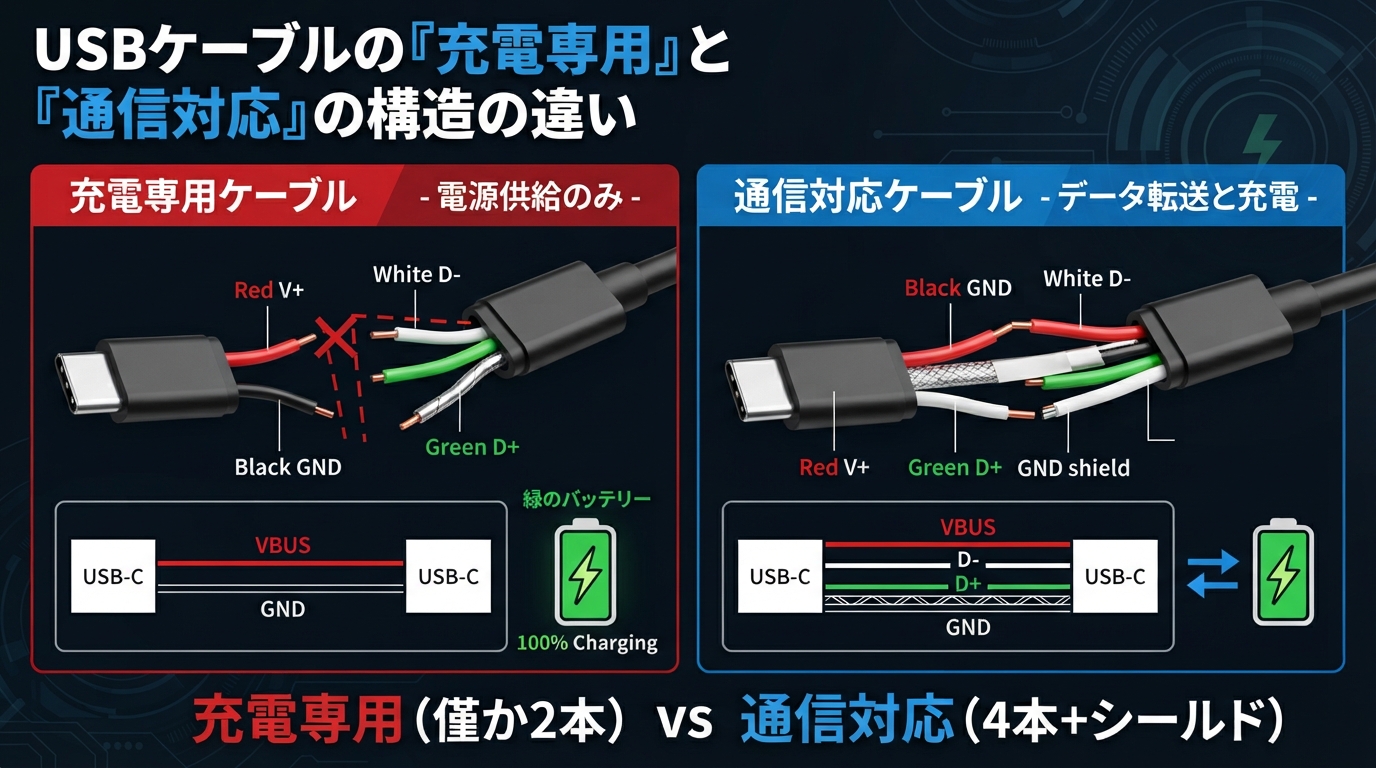

USBケーブルの「充電専用」と「通信対応(データ転送対応)」の最大の違いは、ケーブルの内部にある「芯線(電線)の数」にあります。
内部構造の直接比較
一般的なUSB 2.0ケーブルを例に挙げると、内部の構造は以下の表のように異なります。
| 項目 | 充電専用ケーブル | 通信対応ケーブル |
|---|---|---|
| 芯線の本数 | 2本 | 4本 |
| 赤色の線(VBUS) | ○(電力を送る:+) | ○(電力を送る:+) |
| 黒色の線(GND) | ○(電力を送る:ー) | ○(電力を送る:ー) |
| 白色の線(D-) | ✕(なし、または結線のみ) | ○(データを送受信する) |
| 緑色の線(D+) | ✕(なし、または結線のみ) | ○(データを送受信する) |
詳しい構造の違い
- 通信対応ケーブル(4本の芯線)
電力を送るための2本(プラスとマイナス)に加えて、データをやり取りするための2本(D+ と D-)の信号線が通っています。これにより、充電しながらスマホの写真データをパソコンに移すといった通信が可能になります。 - 充電専用ケーブル(2本の芯線)
コスト削減やケーブルを細くするために、データ用の信号線(白と緑)が物理的に省かれているか、繋がっていません。 電力供給用の2本(赤と黒)しか稼働していないため、パソコンに繋いでも「デバイスが認識されません」となり、充電しかできなくなります。
💡 注意点:充電速度への影響
一部の充電専用ケーブルや急速充電規格では、機器側に「これは充電器ですよ」と認識させるために、コネクタ内部でデータ線(D+とD-)を短絡(ショート)させている構造のものもあります。
見た目(外見)だけで「充電専用」か「通信対応」かを見分けるのは非常に難しいため、購入時のパッケージやケーブルのタグに書かれている「データ転送対応」「通信」といった表記を確認するのが最も確実です。
もしお手持ちのケーブルがどちらか分からなくて困っている場合は、「何に接続してどういう現象が起きているか」を教えていただければ、見分けるお手伝いをいたします。
端子部分に目を近づけて、接点が2か4かで識別出来るか?
端子部分をのぞき込んでも、接点の数(2個か4個か)だけで「充電専用」か「通信対応」かを100%見分けることはできません。
理由は、端子の金属パーツ(接点)の構造と、中の電線の仕組みが異なるためです。主に以下の2つのパターンがあります。
1. 見分けられないケース(最も多い)
多くの充電専用ケーブルは、コストを抑えるために「外側の端子(コネクタ)は共通の量産パーツ(4つの接点があるもの)」を使い、中の電線(芯線)だけを2本に減らして作られています。
この場合、端子の穴をのぞくと金色の接点が4つ並んで見えますが、内部でデータ用の線が繋がっていないだけなので、見た目での判別は不可能です。
2. 見分けられるケース(一部の micro USB など)
一部の安価な micro USB(Type-B)ケーブルなどでは、端子の中にある金色のピン(接点)自体が物理的に2本しか存在せず、残りのスペースが空洞になっているものもあります。この場合は「接点が2つしかない=充電専用」と目で見て判断できます。
🔍 コネクタごとの見分けやすさ
現在主流の USB Type-C や iPhoneの Lightning ケーブルは、構造が複雑なためさらに見分けが難しくなっています。
- USB Type-C: 本来は24個(表面から見えるのは12個〜)の接点があります。充電専用でも、給電や表裏の判定に必要な接点が残されているため、肉眼で通信の可否を判断するのは困難です。
- Lightning: 外側に8個の接点が見えますが、これもType-Cと同様に制御チップや給電用の接点があるため、見た目での判別はできません。
💡 確実に見分ける方法
目で見る代わりに、以下の方法を試すのが最も確実です。
- パソコンに繋いでみる: スマホなどを繋いだ際、パソコン側でフォルダが開いたり、認識する音が鳴れば「通信対応」です。全く反応せず充電だけが始まる場合は「充電専用」です。
- ケーブルの太さ・硬さ: 同じメーカーの同じシリーズであれば、中の電線が4本入っている「通信対応」の方が、2本しか入っていない「充電専用」よりもわずかに太く、硬い傾向があります。
今お手元にあるケーブルは、「Type-C(上下どちらでも挿せる丸い端子)」や「micro USB(台形の端子)」など、どの形状のタイプでしょうか? 端子の種類を教えていただければ、もう少し詳しい見分け方のコツをお伝えできます。
micro usb type-b
micro USB Type-B(台形の端子)であれば、端子の奥をのぞき込むことで、「充電専用」であることを見抜ける(接点が2本しかない)場合があります。
本来、通信対応のmicro USBは中に5本のピン(接点)が並んでいます。のぞき込んだときの見え方と特徴をまとめました。
👁️ 端子の奥の見え方
micro USB端子の金属の穴の中を、光に当てて正面からのぞき込んでみてください。
- ピンが「2本」しか見えない場合
両端の2本(1番ピンと5番ピン)しか金色のパーツが見えず、真ん中の3本分が空洞になっている、または金属が省かれている場合は、100%「充電専用」ケーブルです。電力を送る線しか物理的に存在しません。 - ピンが「5本」きれいに並んでいる場合
金色のピンが5本すべて揃っている場合は、「通信対応」の可能性が非常に高いです。ただし、前述の通り「端子のパーツだけ5本用を使い、中の電線は2本しか繋げていない」という意地悪な充電専用ケーブルも稀にあるため、100%通信できるとは言い切れません。
💡 micro USBならではのもう一つの見分け方
実は、micro USBの充電専用ケーブルには「充電速度を落とさないための特殊な構造」をしているものが多く、それが原因で特定の挙動が起こります。これを利用して見分けることもできます。
- ACアダプター(コンセント)に挿したとき:
充電専用でも通信対応でも、問題なく急速充電(または通常充電)ができます。 - パソコンのUSBポートに挿したとき:
- 「充電専用」の場合: パソコンに繋いでも、コンセントに挿したときと同じようにスマホが「急速充電(AC充電モード)」になります。これは、ケーブルの端子内部でデータ線同士がショートさせてあり、スマホ側に「私は今、充電器に繋がっていますよ」と騙す仕組みになっているためです。
- 「通信対応」の場合: パソコンに繋ぐと、スマホ側は「USB充電モード(低速充電)」になり、パソコンの画面にデバイスの認識アラートが出ます。
端子のピンが5本見えて判断がつかない場合は、パソコンに繋いだときにスマホ側の充電表示が「急速(AC)」になるか「USB(低速)」になるかを確認してみてください。
実際に端子の中をのぞいてみて、ピンは5本ありそうでしょうか? それとも真ん中が抜けているように見えますか? もしパソコンに繋げる環境であれば、繋いだときにパソコンが反応するかどうかも教えていただければ、さらに詳しく診断できます。
あまりに小さくて肉眼では識別困難。反対側(PCや充電器に差す側)での端子識別は可能か?
確かにmicro USB端子は小さすぎて、肉眼でピンを数えるのは至難の業ですよね。
結論からお伝えすると、反対側の「PCや充電器に挿す側(USB Type-A:四角くて大きい端子)」の中をのぞき込む方が、はるかに楽に、高確率で識別できます! [1]
Type-A端子はサイズが大きいため、スマホのライトなどで中を照らせば肉眼でもはっきりと構造が見えます。以下の違いをチェックしてみてください。
👁️ USB Type-A(四角い側)の見分け方
端子の白い(または黒い)プラスチックの板の上に、金色の端子(金属の板)が何本並んでいるかを見てください。
- 金色の板が「2本」しか見えない場合
両端の2本しかなく、真ん中の2本分が完全にむき出しのプラスチックになっている場合、これは100%「充電専用」ケーブルです。 - 金色の板が「4本」きれいに並んでいる場合
4本すべて揃っている場合は、「通信対応」の可能性が高いです。
(※ただし、前述の通り「端子だけ4本用を使い、中の電線は2本しか繋がっていない」という充電専用ケーブルも一部存在するため、4本あるからといって100%通信対応とは言い切れませんが、2本しかなければ確実に充電専用です)
🔍 その他の「外見」で見分ける裏ワザ
端子の中を見る以外にも、メーカー側が親切心で外見にヒントを残してくれているケースがよくあります。
- コネクタの「刻印(マーク)」を見る
micro USB側のプラスチック部分(持ち手)に、「⚡(カミナリ)のマーク」だけが刻印されているものは、メーカーが「これは充電専用ですよ」とアピールしている証拠です。逆に、3又に分かれた「USBの標準ロゴマーク」が刻印されているものは通信対応です。 - 100円ショップの製品か思い出す
もしそのケーブルが100円ショップ(ダイソーやセリアなど)で購入したものの場合、パッケージに大きく「充電専用」か「通信・充電」と書かれています。100均の「充電専用」は、コストカットのために上記の「Type-A側も金色の板が2本だけ」という構造になっているケースが非常に多いです。
まずは、一番見やすい四角い端子(Type-A)の中をライトで照らして、金色の板が2本か4本かを確認してみてください。
四角い端子の中をのぞいてみて、金色の板は4本揃っていそうでしょうか? もし4本あるのにパソコンで通信ができない場合は、内部の電線が省かれている「ダミーの4本端子」の可能性が高くなります。
ダイソーの110円のやつ。金色の板は4本。
ダイソーの110円(税込)の商品で、Type-A側の金色の板が4本ある場合、そのケーブルは「通信対応」である可能性が極めて高いです。
ダイソーで販売されている110円のmicro USBケーブルの仕様から考えると、以下の理由が挙げられます。
ダイソー製品の構造の法則
ダイソーの110円のmicro USBケーブルは、コスト削減の割り切りが非常にハッキリしています。
- 「充電専用」として売られている110円の商品:
徹底的なコストカットのため、Type-A側の金色の板は「2本」しか入っていません。 - 「通信・充電」として売られている110円の商品:
データ転送を可能にするため、Type-A側に「4本」の板が入っています。
今回、金色の板が「4本」しっかり見えているということは、ダイソーがわざわざコストをかけて4本の端子パーツを使い、中の電線も4本通している証拠です(わざわざ4本の端子を使って中身を2本にするという、無駄にコストがかかる騙しのような作りは110円商品ではまず行われません)。
そのため、そのケーブルは「通信もできるケーブル」と判断して大丈夫です。
⚠️ もしこれで「通信できない」場合のチェックリスト
もし「4本あるのにパソコンに繋いでもデータを認識しない」という場合は、ケーブルの構造ではなく、以下の原因が考えられます。
- スマホ側の接続設定: スマホをパソコンに繋いだ際、スマホの画面に「充電のみ」「ファイル転送(MTP)」といった選択肢(通知)が出ていませんか? 「充電のみ」になっていると通信できません。
- 端子の接触不良: 110円の製品は耐久性が低いため、何度も抜き差しするうちにデータ線だけが断線しているか、端子が汚れて接触不良を起こしている可能性があります。
- パソコン側のポート: パソコンの挿し口(USBポート)を変えてみると、あっさり認識することがあります。
そのケーブルを使って、実際にパソコンとデータをやり取りしたいなどの目的はありますか? もし「繋いだけれど上手く認識しなくて困っている」といった症状があれば、解決策を一緒に考えますので教えてください。
