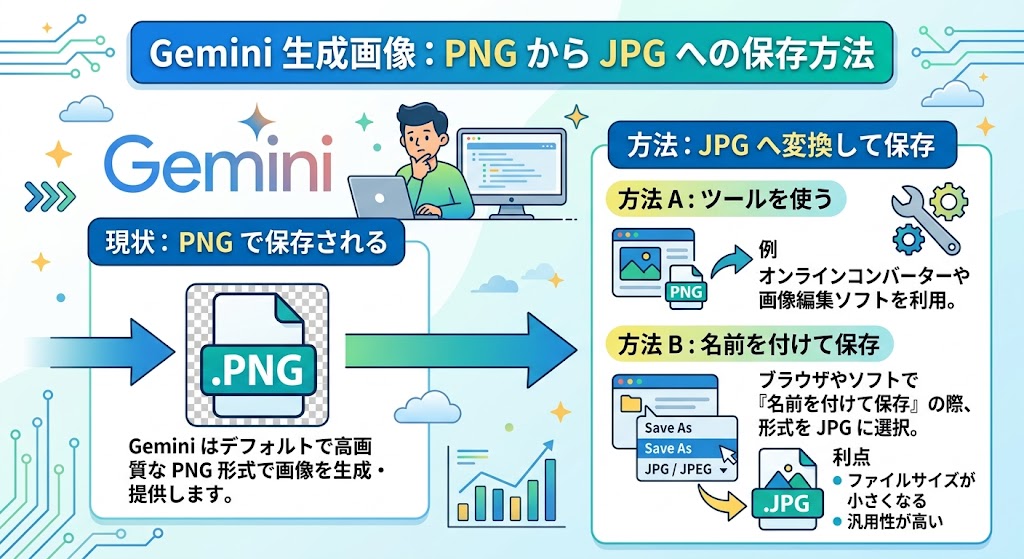

Geminiの仕様上、直接JPG(JPEG)形式でダウンロードして保存することはできません。Geminiの標準機能では、画像がPNG形式またはWebP形式で出力・保存される仕組みになっているためです。
JPGとして保存したい場合は、ダウンロード後に別の形式へ変換(コンバート)する必要があります。
JPGに変換して保存する3つの方法
1. パソコンの「ペイント」や「プレビュー」を使う
もっとも安全で簡単な方法です。一度PNGで保存してから、以下の手順でJPGに変換します。
- Windowsの場合: 保存した画像を右クリック >「プログラムから開く」> ペイント を選択 >「ファイル」>「名前を付けて保存」> JPEG 画像 を選んで保存します。
- Macの場合: 保存した画像をダブルクリック(プレビューで開く)>「ファイル」>「書き出し」> フォーマットを JPEG に変更して保存します。
2. スマホ(iPhone/Android)のアプリを使う
スマホの場合も、一度標準の「写真」アプリ等にPNG(またはWebP)として保存したあと、アプリ内で簡単に変換できます。
- iPhoneの場合: 標準の「写真」アプリで画像を開き、左下の共有ボタン >「ファイルに保存」を選択すると、自動的に高互換性のあるJPG形式で保存されることが多いです。うまく行かない場合は、App Storeで「画像変換」と検索し、無料の変換アプリを使うのが一番確実です。
- Androidの場合: Google Playストアにある「画像変換」や「JPEG変換」などの無料アプリを使用するか、Googleフォト内で編集を加えてコピーを保存すると、JPGに変換される場合があります。
3. 無料のオンライン変換サイトを使う
インストールが面倒な場合は、ブラウザ上で一瞬で変換してくれるWebサービスを利用するのが便利です。
- ILoveIMG (外部サイト)などの無料ツールに、GeminiからダウンロードしたPNGファイルをドラッグ&ドロップするだけで、JPGに一括変換して再ダウンロードできます。


コメント