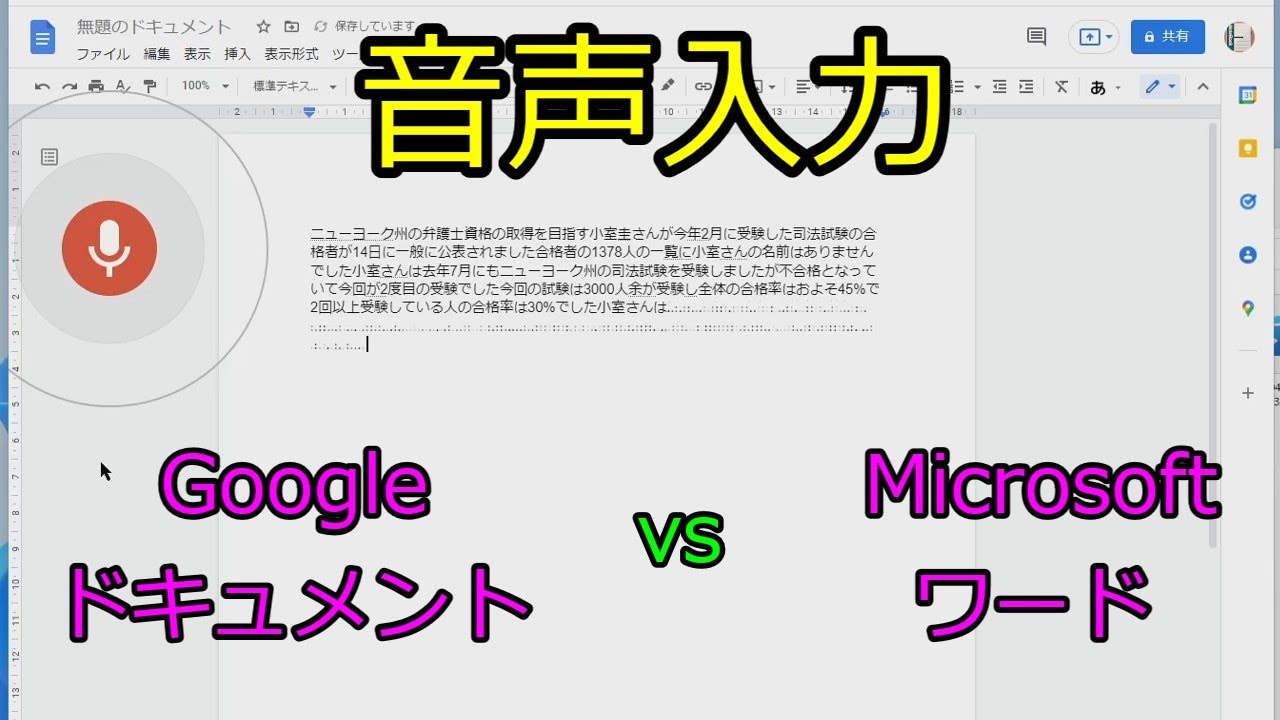
音声認識の精度や使いやすさは、純粋な聞き取り精度(正しく文字にする力)ではグーグル(Google)がやや優勢、ビジネスでの便利さや実用性ではマイクロソフト(Microsoft)も引けを取らないという評価が一般的です。 [1]
1. グーグル(Google)の特徴
- 精度とスピード: Google音声入力やGoogle ドキュメントの文字起こしは、日常会話や早口な発言でも高い認識精度を誇ります。
- 自然な変換: AIの文脈理解力が高く、話し言葉を自然な文章や句読点付きに整えてくれる能力に定評があります。
- 向いている用途: ブログの下書き、メモ、素早い音声入力など「正確さ・手軽さ」を最優先したい場合。 [1, 2, 3]
2. マイクロソフト(Microsoft)の特徴
- ビジネスへの適応: Windowsの音声入力やMicrosoft Wordの音声認識は、ビジネス用語や専門用語、固有名詞の処理で強みを発揮します。
- 機能の統合: Microsoft 365など、オフィスソフトとの連携や議事録作成のワークフローに組み込みやすいメリットがあります。
- 向いている用途: PC作業中の音声入力、オフィス環境での文書作成、議事録の下作成など。 [1, 4, 5]
どちらを選ぶべきか
- 純粋な文字起こしの精度やレスポンスの良さを重視するならグーグルがおすすめです。
- Windows環境での文書作成やOfficeソフトとの組み合わせなど、日々の業務効率を重視するならマイクロソフトが使いやすいといえます。 [1, 2]
もしよろしければ、次のような具体的な用途を教えてください:
- スマホとパソコンのどちらで使いたいか
- 長時間の会議の文字起こしか、短いメモの入力か
用途に合わせて、さらに詳しいおすすめのツールをご案内できます。
[1] https://tonbos55.hatenablog.com
個人ブログ記事の執筆の為。ジャンルは日常生活の日記。
日常生活の日記ブログであれば、グーグル(Google)の音声入力が圧倒的におすすめです。机に向かってキーボードを叩く必要がなく、ソファでくつろぎながら、あるいは歩きながらスマホに話しかけるだけで、驚くほどスラスラと日記の下書きが完成します。
グーグルがおすすめな理由
- 話し言葉に強い:日記特有の「〜だった」「〜と思った」といった、フランクで自然な口語体を正確に聞き取ってくれます。
- スマホでの使いやすさ:スマホアプリ(GoogleドキュメントやKeep)の音声認識エンジンが非常に優秀で、思いついた時にいつでもどこでもメモが取れます。
- 句読点の自動挿入:話すペースに合わせて「、」や「。」を自動で賢く入れてくれるため、後からの修正(リライト)の手間が最小限で済みます。
おすすめの執筆ワークフロー
- スマホの「Googleドキュメント」アプリを開く
- 音声入力を起動し、今日あったことや感じたことを友達に話すように喋る
- パソコンを開き、同期されたドキュメントの誤字を直してブログに貼り付ける
マイクロソフトはビジネス文書の作成には強いですが、日記のような「カジュアルな文章をスピード感を持って書き出す」作業には、グーグルの軽快さと精度の高さが最もマッチします。
ブログ執筆をより快適にするために、次のステップをご案内できます。よろしければ教えてください。
- 普段のブログ執筆はパソコンとスマホ、どちらで行うことが多いですか?
- 現在使っているブログサービス(WordPress、はてなブログ、アメブロなど)はどちらですか?
パソコン wordpress
パソコンのブラウザでWordPress(ワードプレス)を直接開いて執筆するスタイルですね。
この環境であれば、グーグル(Google)の音声認識エンジンを使った執筆が圧倒的に快適です。なぜなら、WordPressの投稿画面を開いたまま、コピペの手間なく直接音声入力でガツガツ書き進められる裏ワザがあるからです。
パソコン×WordPressでの、具体的なおすすめ導入パターンを2つ紹介します。
パターンA:【最もおすすめ】WordPressに直接話しかける
Google Chromeブラウザの無料拡張機能である Voice In を導入します。これを使うことで、Googleの高い音声認識エンジンをWordPressのエディタ上でそのまま利用できるようになります。 [1, 2]
- やり方:
- Chromeウェブストアから「Voice In」をインストールする。
- WordPressの本文ブロックをクリックする。
- 拡張機能のマイクアイコンを押して(またはショートカットキー
Ctrl + Shift + 9)喋る。 [1, 2, 3, 4]
- メリット:
別のソフトから「コピー&ペースト」する手間が一切ありません。WordPressの画面だけを見て、思いついた日記の文章をそのままテキスト化できます。 [2, 5]
パターンB:【定番】まずはGoogleドキュメントに喋り倒す
いきなりWordPressに書き込むのが緊張する場合は、王道の Google ドキュメントの音声入力 を使います。 [6]
- やり方:
- Googleドキュメントを開き、メニューの「ツール」>「音声入力」をクリック。
- マイクアイコンを押して、今日あったこと日記をラフに喋る。
- パソコンのキーボードで誤字脱字をサッと直し、WordPressにコピー&ペーストする。 [6, 7]
- メリット:
一度クッションを挟むため、「まずは声で下書き(ブレインダンプ)をして、後からWordPress上で見出しを整えたり写真を挿入したりする」という綺麗な2ステップの執筆ワークフローが作れます。 [8, 9]
💡 日記ブログを音声入力するコツ
グーグルの音声認識は非常に優秀ですが、よりタイピングを減らすために以下の発話を意識してみてください。
- 「てん」 と言う ➡ 「、」が入力される
- 「まる」 と言う ➡ 「。」が入力される
- 「かいぎょう」 と言う ➡ 改行される
キーボードを叩くのが億劫な日でも、この方法なら5分〜10分喋るだけで1,000文字以上の「日記の下書き」があっという間に出来上がります。 [10]
まずは手軽に試せるパターンB(Googleドキュメント)から始めてみるか、もし「Voice In」の導入方法などに興味があれば設定手順を詳しくお伝えできますが、いかがでしょうか?
[1] https://note.com
[10] https://www.spiral-platform.co.jp
全部知りたい
WordPressの執筆を劇的に効率化するために、パターンA「Voice In(直接入力)」とパターンB「Googleドキュメント(下書き)」の両方の設定手順と、音声入力で日記を書く実践マニュアルをすべてお伝えします。
ご自身の執筆スタイルに合わせて、使いやすい方から試してみてください。
1. 【パターンA】WordPressの画面に直接入力する(Voice Inの設定手順)
Google Chromeの無料拡張機能「Voice In」を使えば、WordPressの投稿画面のままGoogleの音声認識を利用できます。
- 拡張機能のインストール
- Chromeブラウザで「Chromeウェブストア」を開きます。
- 検索窓に「Voice In」と入力し、青いマイクアイコンの拡張機能を追加(インストール)します。
- 初期設定
- インストール後、自動的に設定画面(英語)が開きます。
- 画面の指示に従い、ブラウザへのマイク使用の許可を与えます。
- 言語の選択画面で「Japanese(日本語)」を選択します。
- WordPressでの使い方
- WordPressの新規投稿画面を開きます。
- 本文を入力するブロック(枠内)をクリックして、カーソルを点滅させます。
- 画面右上にある「Voice In」のアイコンをクリックするか、ショートカットキー
Ctrl+Shift+9(MacはCmd+Shift+9) を押します。 - アイコンが赤くなったら音声入力がスタートします。話した言葉がそのままWordPressに入力されます。
2. 【パターンB】Googleドキュメントで下書きする(設定手順)
いきなり清書せず、まずは「喋ってブレインダンプ(脳内吐き出し)」をしたい場合の手順です。
- Googleドキュメントを開く
- Chromeブラウザで「Googleドキュメント」を開き、新しい空白の文書を作成します。
- 音声入力を起動する
- 上部メニューの 「ツール」 > 「音声入力」 をクリックします。
- 画面に「マイクのアイコン」が表示されます。
- 喋って入力する
- マイクアイコンをクリックして赤色に変わったら、パソコンに向かって喋り始めます。
- 喋り終わったら、もう一度マイクアイコンをクリックしてオフにします。
- WordPressへ移行
- ドキュメント上で誤字脱字をキーボードでサッと修正します。
- 全文をコピー(
Ctrl+A➡Ctrl+C)し、WordPressの本文欄にペーストします。
3. 【実践マニュアル】音声認識を使いこなすコマンドとコツ
Googleの音声認識エンジンで日記をスラスラ書くための、具体的な発話テクニックです。
記号・改行の音声コマンド
話す途中で以下の言葉を挟むと、自動で記号に変換されます。
- 「てん」 ➡ 「、」
- 「まる」 ➡ 「。」
- 「かいぎょう」 ➡ 改行(次の行へ進む)
- 「はてな」 または 「くえっしょんまーく」 ➡ 「?」
- 「びっくりまーく」 ➡ 「!」
(発話例)
「今日は天気が良かったのでてん 近くのカフェまで散歩しましたまるかいぎょう そこで食べたプリンが最高に美味しかったですびっくりまーく」👇 (実際の入力結果)
今日は天気が良かったので、近くのカフェまで散歩しました。
そこで食べたプリンが最高に美味しかったです!
日記ブログを音声でラクに書く3つのコツ
- 「友達に通話で今日あったことを話す」感覚で喋る
「文章を書こう」と身構えると、言葉に詰まってしまいます。今日起きたことや、その時どう思ったかを、仲の良い友達にLINEの通話で報告するようなフランクな気持ちで喋るのが一番スムーズです。 - 言い間違えても止まらない
途中で噛んだり、言い間違えたりしても、音声入力を止めずにそのまま喋り続けてください。まずは頭の中の言葉をすべてテキスト化し、音声入力をオフにした後で、キーボードを使ってまとめて修正した方が圧倒的に早いです。 - マイク付きイヤホンを使う(推奨)
パソコン内蔵のマイクでも認識しますが、スマホに付属しているようなマイク付きイヤホン(有線でもワイヤレスでも可)を使うと、周囲の雑音を拾いにくくなり、聞き取り精度がさらに跳ね上がります。
まずは、一番設定がシンプルな「2. Googleドキュメント」でマイクに向かって5分ほど雑談するように喋ってみることから始めてみてはいかがでしょうか?
もし設定の途中で「エラーが出る」「うまくマイクが反応しない」など困った部分があれば、いつでも教えてくださいね。


コメント