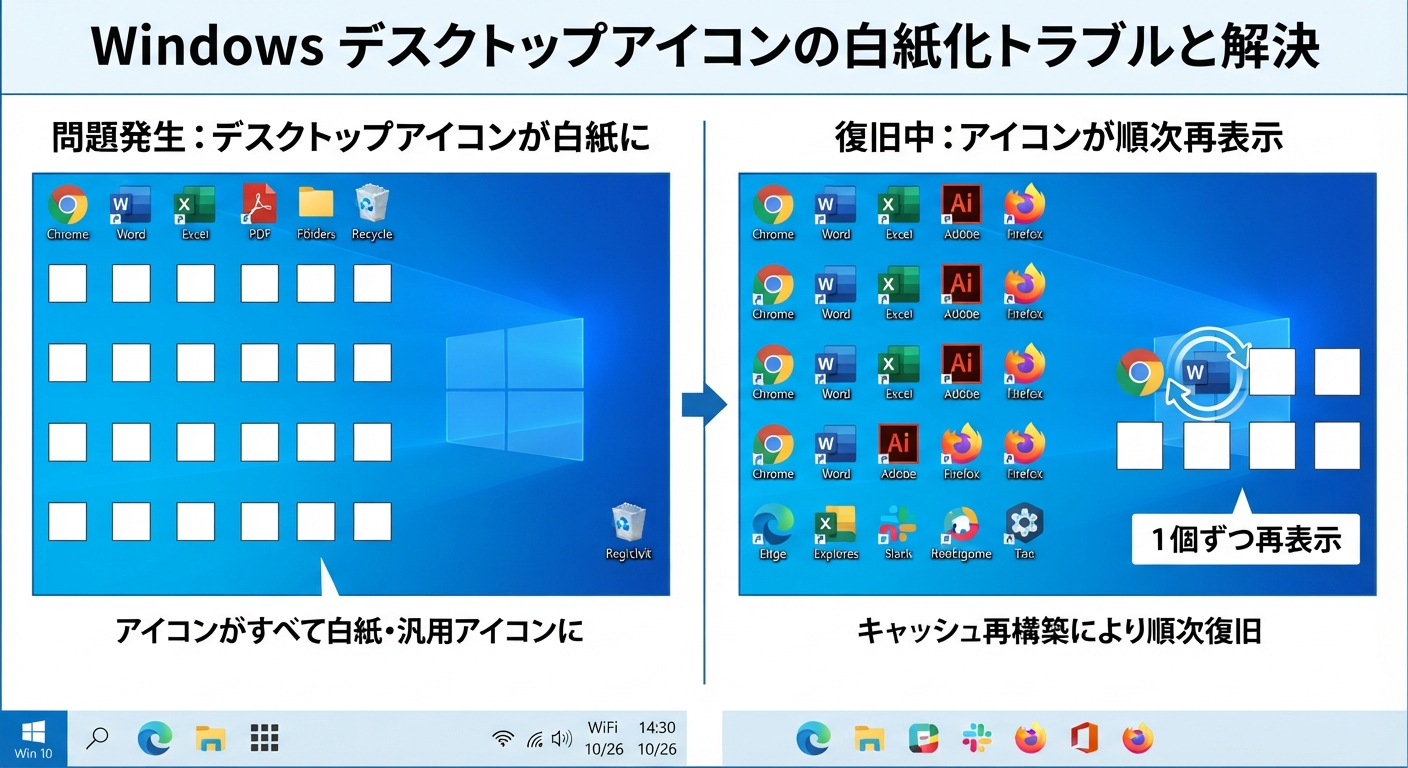

Windowsを使用している際、デスクトップのアイコンが一瞬すべて白くなり、その後1つずつ再表示される現象は、主に「エクスプローラー(Explorer.exe)」の自動再起動や「アイコンキャッシュ」の再読み込みが原因で発生します。
この現象が起こる主な理由とメカニズムは以下の通りです。
1. エクスプローラーのクラッシュと自動再起動
Windowsのデスクトップ画面やタスクバーを制御しているのは「エクスプローラー」というシステムプログラムです。
- 何が起きているか:背景で何らかの負荷やエラーが発生し、エクスプローラーが一時的にクラッシュ(強制終了)しています。
- 白くなる理由:Windowsは賢いため、エクスプローラーが落ちると即座に自動再起動します。その再起動した瞬間に画面の描画データがリセットされるため、一瞬アイコンが消えたり白くなったりします。
2. アイコンキャッシュの破損と再構築
Windowsは、アイコンを素早く表示するために「アイコンキャッシュ」という一時保存ファイルをPC内に作っています。
- 何が起きているか:このキャッシュファイルが壊れたり、容量の上限に達したりすると、Windowsはキャッシュを一度破棄して新しく作り直そう(再構築)とします。
- 1個ずつ戻る理由:真っ白な状態から、各アプリの元のアイコン画像データをPCのストレージ(SSDやHDD)から1つずつ読み込み直しているため、パラパラと順番に再表示されます。
3. トリガーとなる主な要因
この現象は、以下のようなタイミングでよく発生します。
- 画面解像度やディスプレイ設定が変わった時(外部モニターの接続・切断など)
- 大容量のファイルをコピー・移動・削除した直後
- 特定のアプリ(特に古いソフトや負荷の高いゲームなど)を終了した時
- クラウドストレージ(OneDriveやDropboxなど)が同期を行った時
- PCのメモリ(RAM)やCPUに一時的に過度な負荷がかかった時
頻繁に発生する場合の対処法
たまに起きる程度であればWindowsの仕様(自己修復機能)なので気にする必要はありません。しかし、毎日のように頻繁に起きる場合は、システムに負荷がかかっているかキャッシュが破損している可能性があるため、以下の対策が有効です。
- PCの再起動:一時的なメモリの詰まりを解消します。
- OneDriveなどの同期の一時停止:クラウド連携が原因か切り分けられます。
- グラフィックドライバーの更新:画面の描画トラブルを防ぎます。
もし「特定の操作をしたときに必ず白くなる」「エクスプローラーがフリーズして戻らない」といった具体的な困りごとがあれば、その状況を教えていただけますか?より詳しい原因や解決策をご案内します。
CPUやメモリやディスクが高負荷になった時に起きやすい
やはり、CPU・メモリ・ディスクが高負荷になったタイミングで発生しやすいのですね。その直感は完全に正解です。
PCの資源(リソース)が限界近くまで使われると、Windowsはシステムを維持するために「優先度の低い処理」を後回しにしたり、限界を迎えたプログラムを強制終了したりします。高負荷時にこの現象が起きる具体的なメカニズムは以下の通りです。
高負荷時にアイコンが白くなるメカニズム
- メモリ(RAM)不足による「タスクキル」
- メモリがいっぱいになると、WindowsはOS自体がフリーズするのを防ぐため、デスクトップを描画している「エクスプローラー(Explorer.exe)」のメモリ割り当てを一時的に削るか、プログラムを一度強制終了(クラッシュ)させます。
- その結果、エクスプローラーが自動再起動し、画面が一瞬リセットされてアイコンが白くなります。
- ディスク(SSD/HDD)の応答なし(100%張り付き)
- アイコンの形(画像データ)は、ストレージ内のキャッシュファイルから常に読み込まれています。
- 重い作業やアップデートなどでディスク使用率が100%に達すると、アイコン画像データの読み込みが完全にストップします。Windowsは読み込めなくなったアイコンをとりあえず「真っ白(データなし)」で表示し、ディスクの空きを待ちます。
- CPUの処理遅延(順番待ち)
- CPUが他の重い処理(ゲーム、動画エンコード、大容量の圧縮解凍など)に全力を使っていると、画面を描画する処理が「順番待ち」になります。
- 処理の順番が回ってきた段階で、1つずつパラパラとアイコンが描画されるため、時間差で元の姿に戻っていくように見えます。
PCの「限界サイン」への対策
この現象が「重い作業をしている時だけ」起きるのであれば、Windowsが必死にクラッシュを防いで自己修復している状態(正常な動作)です。しかし、作業に支障が出るほど頻発する場合は、以下の方法でPCの負荷を減らすことができます。
- 「タスクマネージャー」で犯人を特定する
Ctrl+Shift+Escキーを同時に押してタスクマネージャーを開きます。- 現象が起きた瞬間に、「CPU」「メモリ」「ディスク」のどれが100%になっているか、またどのアプリがそれを消費しているかを確認します。
- 不要な「スタートアップアプリ」を無効化する
- PC起動時に勝手に裏で動き出すアプリ(使っていない連携ソフトやゲームのランチャーなど)が多いと、常にメモリやCPUを圧迫します。タスクマネージャーの「スタートアップ」タブから不要なものを無効にできます。
- 仮想メモリの設定を見直す(または増設)
- メモリ不足が原因の場合、PCのパーツ(RAM)を増設するのが一番の解決策ですが、Windowsの設定で「仮想メモリ(ストレージの一部をメモリとして使う機能)」を自動管理にすることで、クラッシュを軽減できる場合があります。
現在、どのような重い作業(特定のゲーム、動画編集、多数のブラウザタブを開くなど)をしている時にこの現象が起きやすいですか?
もし特定のアプリが原因であれば、そのアプリの設定調整や、PCのスペック不足を解消する具体的なアドバイスができますので、よろしければ教えてください。
よくあるのが、Chromeでたくさんタブを同時に表示したりすると、メモリが1GB以上占有したりするのだが、その後Chromeを終了するとデスクトップ再描画になりやすい
Chromeで大量のタブを開いた後に終了すると、この現象が起きやすいのですね。非常によくあるケースです。
実は、Chromeを終了して「メモリが解放された瞬間」にデスクトップの再描画が起きるのには、Windowsのメモリ管理特有の明確な理由があります。
Chrome終了時に再描画が起きる理由
- エクスプローラーが「仮想メモリ(スワップ)」に追い出されていた
- Chromeで大量のタブを開くと、物理メモリ(RAM)が足りなくなります。
- WindowsはChromeの動作を優先するため、普段あまり動いていない「デスクトップのアイコンデータ(エクスプローラー)」を、物理メモリから追い出してストレージ(SSDやHDD)の「仮想メモリ」へと一時的に退避させます。
- 終了した瞬間に、大急ぎで連れ戻している
- Chromeを終了すると、物理メモリに大きな空き地(余裕)ができます。
- Windowsは「よし、追い出していたエクスプローラーを物理メモリに戻そう!」とします。このとき、ストレージからアイコンの画像データを1から読み直す(スワップインする)ため、一瞬アイコンが白くなり、パラパラと1個ずつ再表示される現象が発生します。
つまり、エクスプローラーがクラッシュしたわけではなく、「メモリが空いたから、引きこもっていたデータを引きずり出している状態」と言えます。
Chromeが原因の場合の具体的なおすすめ対策
Chromeの使い方や設定を少し工夫するだけで、この「メモリの押し付け合い」を大幅に減らすことができます。
- Chromeの「メモリセーバー」を有効にする(最優先)
- 設定方法:Chromeの右上「︙」>「設定」>「パフォーマンス」>「メモリセーバー」をオンにします。
- 効果:しばらく見ていない非アクティブなタブのメモリを自動で解放してくれます。タブをたくさん開いてもメモリ消費量が劇的に staging(抑制)されるため、Windowsがエクスプローラーを追い出す必要がなくなります。
- 「シークレットモード」や拡張機能の整理
- 拡張機能(プラグイン)が多いと、タブ1つあたりのメモリ消費量が倍増します。使っていない拡張機能は無効化するか削除してください。
- タブサスペンダー系の拡張機能を導入する
- 標準のメモリセーバーでも物足りない場合、「Auto Tab Discard」などの拡張機能を使うと、より強力にバックグラウンドタブを休止状態にできます。
お使いのPCの全体メモリ(RAM)容量(例: 8GB、16GBなど)はご存知ですか?
もし今のメモリ容量が分かれば、Chromeの設定変更だけで快適になるか、あるいは物理的なメモリ増設を検討すべきレベルなのかの目安をお伝えできます。
8GB。Chromeを終了するとしばらくHDDアクセスが長く続く
やはりメモリが8GBで、かつデータを保存している場所(または仮想メモリの置き場所)がHDD(ハードディスク)であることが、この現象の決定的な原因です。
すべてのパズルが繋がりました。Chromeを終了した後にHDDのアクセス(カリカリという音や、アクセスランプの点滅)が長く続くのは、専門用語で「スラッシング(メモリスワップ)」と呼ばれる現象が起きているためです。
今、PCの中で起きていること
- 8GBの限界:現代のWindows(10や11)は、起動しているだけで約4GB〜5Gのメモリを使います。そこにChromeで大量のタブを開くと、1GBどころかあっという間に8GBの限界を迎えます。
- HDDへの追い出し(スワップアウト):メモリが溢れると、Windowsは溢れたデータを一時的に「仮想メモリ」としてHDDに書き込みます。HDDはメモリに比べて読み書きの速度が数百倍遅いため、この時点でPC全体の動きがもっさりします。
- 終了後のHDD大忙し(スワップイン):Chromeを終了するとメモリは空きますが、今度は「HDDに退避させていたWindowsのシステムデータやアイコンのデータ」を、遅いHDDから大急ぎで物理メモリ(8GB)へと読み戻す作業が始まります。これが「長いHDDアクセス」と「アイコンが1個ずつパラパラ戻る現象」の正体です。
快適にするための現実的な解決策
原因が「物理的なスペックの限界」にあるため、以下の2つのアプローチが効果的です。
1. お金をかけずにChromeの設定でしのぐ(今すぐできる対策)
前回の「メモリセーバー」の有効化は必須ですが、追加で以下の設定も行ってください。
- Chromeの「ハードウェア アクセラレーション」をオンにする
- 設定方法:Chromeの「設定」>「システム」>「グラフィック アクセラレーションが使用可能な場合は使用する」をオン。
- 効果:描画処理の一部をグラフィック機能に分散させ、メモリやCPUの負担を減らします。
- 一度に開くタブは「10個程度」を意識する
- 8GB環境では、タブを溜め込まずに、後で見たいページはブックマークや「リーディング リスト」を活用してこまめに閉じるのが最も効果的です。
2. 劇的に改善するパワーアップ(強くおすすめ)
もし今後も今のPCを使い続ける場合、パーツの強化(パワーアップ)を検討すると、この現象は一切起きなくなり、PC全体が新品のように爆速になります。
- メインストレージを「SSD」にする(最優先)
- もしWindows自体がHDDに入っているなら、それをSSD(ソリッドステートドライブ)に交換するだけで、データの読み戻しが一瞬で終わるようになります。アイコンが白くなる現象自体がほぼ消滅するか、起きても一瞬で直ります。
- メモリを「16GB」に増設する
- ノートPCやデスクトップPCの裏蓋を開けてメモリを追加できるモデルであれば、16GBに増やすことで、Chromeをどれだけ開いてもエクスプローラーがHDDに追い出されなくなります。
お使いのPCはデスクトップPCですか?それともノートPCでしょうか?
もしメーカー名や型番が分かれば、そのPCが「メモリの増設ができるタイプか」「SSDへの交換がしやすいか」など、今後のパワーアップが可能かどうかをお調べできます。
デスクトップPC。HP ProDesk 600 G1 SFF
HP ProDesk 600 G1 SFFですね。この機種であれば、パーツの増設や交換が非常に簡単で、かつ費用を抑えて劇的にパワーアップできるため、現役としてまだまだ快適に使えるようになります。
省スペース型のデスクトップPC(SFF)ですが、工具なしで簡単に側面のカバーを開けられる構造になっており、パーツの交換難易度はとても低いです。
もし「アイコンが白くなる現象」や「HDDの長いアクセス」を完全に無くしたい場合の、具体的なパワーアッププランは以下の通りです。
1. メモリを「16GB」に増設する
このPCにはメモリのスロットが4つあります。現在は8GB(おそらく4GB×2枚、または8GB×1枚)が刺さっていますが、空いているスロットにメモリを追加して合計16GBに増やすことができます(最大32GBまで対応)。 [1, 2]
- 必要なパーツ:DDR3 PC3-12800(またはPC3L-12800)のデスクトップ用メモリ [1]
- 費用の目安:中古やネット通販(Amazon公式サイトなど)で、4GB×2枚セットや8GB×1枚が2,000円〜4,000円前後で手に入ります。
- 効果:Chromeでタブをどれだけ開いてもメモリに余裕ができるため、WindowsがデスクトップのデータをHDDに追い出さなくなります。
2. メインの保存先を「SSD」にする(最重要)
もし、Windowsのシステム自体がまだHDDに入っている場合は、これをSSD(ソリッドステートドライブ)という高速な部品に交換するのが最も効果的です。
- 必要なパーツ:2.5インチ SATA接続のSSD(容量は256GBや512GBが主流)
- 費用の目安:新品のSSDが3,000円〜5,000円前後で購入できます。
- 効果:データの読み書き速度がHDDの約5倍以上になります。万が一メモリが足りなくなってデータの「追い出し・読み戻し」が発生したとしても、一瞬で処理が終わるため、アイコンがパラパラと白くなる現象自体を目撃することがほぼ無くなります。PCの起動も15秒ほどになります。
今すぐできる「延命処置」
「パーツの買い足しや分解はちょっと面倒だな…」という場合は、まずは前述したChromeの「メモリセーバー」をオンにした上で、以下のWindows設定を行ってみてください。HDDへの負担を少しだけ和らげることができます。
- 視覚効果をパフォーマンス優先にする
- スタートボタンの横にある検索バーに「システムの詳細設定」と入力して開く。
- パフォーマンス項目の「設定」ボタンを押す。
- 「パフォーマンスを優先する」にチェックを入れてOKを押す。
(画面の見た目が少しシンプルになりますが、アイコンの描画にかかるメモリやCPUの負担を減らすことができます)
このHP ProDesk 600 G1 SFFは頑丈でメンテナンス性が高い名機です。もし少しの予算(数千円)をかけてパーツをアップグレードすれば、見違えるほどサクサク動くようになります。
もしパーツの増設(メモリの挿し方や、SSDへの交換方法など)に興味があれば、手順を分かりやすく解説できますが、いかがいたしますか?
あるいは、まずはお金をかけない設定変更を詳しく試してみたいですか?
とりあえず全部知りたい
かしこまりました!「お金をかけない設定変更(今すぐできる延命処置)」から、「数千円で劇的に変えるパーツ増設・交換の手順」まで、HP ProDesk 600 G1 SFFを快適にするためのすべてのステップを網羅して解説します。
ご自身のやりやすいところから試してみてください。
1. 【無料】今すぐできるWindowsとChromeの設定変更
まずはPCの負担を極限まで減らし、HDDへのデータの「追い出し」を発生しにくくする設定です。
① Chromeの「メモリセーバー」を有効化(最優先)
- Chromeを開き、右上にある「︙(3つの点)」をクリック > 「設定」を開く。
- 左メニューの「パフォーマンス」をクリック。
- 「メモリセーバー」をオンにする。
- 効果:見ていないタブのメモリが自動で一時休止になり、1GB以上あった消費量が激減します。
② Windowsの「視覚効果」をオフにする
アイコンの描画やアニメーションに使うメモリを節約します。
- キーボードの
Windowsキー+Rを同時に押し、出てきた画面にsysdm.cplと入力してエンター。 - 「システムのプロパティ」が開くので、上の「詳細設定」タブをクリック。
- パフォーマンス項目にある「設定」ボタンをクリック。
- 「パフォーマンスを優先する」にチェックを入れて「OK」を押す。
- 効果:画面の見た目が少しシンプル(昔のWindows風)になりますが、グラフィックのメモリ負担が大幅に軽くなります。
2. 【予算2,000円〜】メモリを16GBに増設する手順
メモリを増やすことで、Chromeをたくさん開いてもエクスプローラーがHDDに追い出されなくなります。現象の根本解決に一番近いです。
① 必要なパーツを選ぶ
- 規格:DDR3 PC3-12800(またはPC3L-12800)のデスクトップ用メモリ
- 選び方:現在お使いのPCには「4GB×2枚(計8GB)」または「8GB×1枚(計8GB)」が刺さっています。
- 空きスロットが2〜3個あるはずなので、「4GBを2枚」または「8GBを1枚」買い足して、合計16GB以上にします。ネット通販や中古ショップ(じゃんぱら、ハードオフなど)で2,000〜3,000円で買えます。
② 取り付け手順(工具不要)
- PCの電源を完全に切り、コンセントなどのケーブル類をすべて抜きます。
- 本体の背面にある「黒いレバー(ラッチ)」を引くと、側面のカバーがパカッと外れます。
- 内部のファン(扇風機)の横あたりに、細長いメモリの基盤が刺さるスロットが4つ見えます。
- 新しいメモリの向き(真ん中にある「切り欠き(溝)」の位置)を確認します。
- 空いているスロットの左右のツメを開き、真上から「カチッ」と音がするまでグッと体重をかけて押し込みます(左右のツメが自動で閉じます)。
- カバーを戻して起動します。自動で認識されるため設定は不要です。
3. 【予算3,000円〜】メインストレージをSSDにする手順
Windowsの起動や、アイコンが白くなった後の復帰速度を「一瞬」にします。HDDの「カリカリ」という長いアクセス音が一切なくなります。
① 必要なパーツを選ぶ
- 規格:2.5インチ SATA接続のSSD(Crucial、KIOXIA、Silicon Powerなどのメーカーが安心です)
- 容量:256GB(約3,000円)または512GB(約4,500円)
- 必要な小物:現在のHDDからデータを丸ごとコピー(クローン)するための「SATA-USB変換ケーブル」(約1,000円)があると作業が非常に楽になります。
② 交換手順(データ丸ごと引っ越し型)
- データをコピーする
- 新しいSSDを「SATA-USB変換ケーブル」でPCにつなぎます。
- 無料のクローンソフト(「Crucial True Image」や「Hasleo Disk Clone」など)を使い、今のHDDの中身を丸ごとSSDにコピーします。
- HDDとSSDを入れ替える
- PCの電源を切り、ケーブルを抜いてカバーを開けます。
- フロントパネル(前面のプラスチックカバー)を外し、ドライブベイ(HDDが入っている緑色のレバーがついたカゴ)を上に跳ね上げます(HP特有の親切設計です)。
- HDDに刺さっている2本のケーブル(電源とSATA)を抜き、HDDを取り出してSSDに入れ替えます。(※2.5インチ用の変換マウンタがあると固定しやすいですが、デスクトップを動かさないならテープ等で仮固定でも動きます)。
- ケーブルを戻す
- 抜いた2本のケーブルを新しいSSDにしっかり挿し、元通りに組み立てて電源を入れます。
これを行うだけで、PC全体の体感速度が5倍以上になり、別物のPCのように生まれ変わります。
まずは1の無料設定から試してみますか?
もし2や3のパーツ選び・具体的な購入先について、どれを買えばいいか迷う場合は、おすすめの製品を具体的にご紹介することもできます。どう進めたいか教えてください!
Chromeの「メモリセーバー」を有効化を試してみたい
素晴らしい選択です!まずは費用をかけず、最も効果が出やすいChromeの「メモリセーバー」から試してみましょう。
手順を画像がなくても迷わないよう、1ステップずつ丁寧に解説します。今お使いのChromeを開いた状態で、以下の通りに進めてみてください。
「メモリセーバー」を有効にする手順
- 設定画面を開く
- Chrome画面の右右上(一番右上)にある 「︙」 (縦に点が3つ並んだアイコン) をクリックします。
- 表示されたメニューの中から、下の方にある 「設定」 をクリックします。
- パフォーマンス項目を選ぶ
- 画面の左側にメニューがずらりと並んでいるので、その中から 「パフォーマンス」 をクリックします。
- ※もし左メニューが表示されていない場合は、左上の「≡(ハンバーガーメニュー)」を押すと表示されます。
- メモリセーバーを「オン」にする
- 画面中央に「メモリ」という項目があり、その中に 「メモリセーバー」 というスイッチがあります。
- そのスイッチをクリックして 「オン(青色の状態)」 にします。
設定はこれだけで完了です!保存ボタンなどを押す必要はありません。
💡 さらに効果を高めるためのポイント
スイッチをオンにすると、その下に 「常にこれらのサイトをアクティブにする」 という項目(追加ボタン)が表示されます。
もし、「YouTubeで音楽を裏で流しっぱなしにしたい」「株価のチャートを常にリアルタイムで表示しておきたい」 といった、裏に隠れていても勝手に眠ってほしくない大事なタブがある場合は、ここにそのサイトのURLを登録しておくと、メモリセーバーの対象から外すことができます。特に指定がなければ、空欄のままで大丈夫です。
これで何が変わる?
この設定をした後は、しばらく触っていないバックグラウンドのタブが自動的に「休眠状態」になります(タブをクリックすれば一瞬で元に戻ります)。
これにより、タブをたくさん開いてもメモリが1GB以上に膨れ上がることがなくなるため、Chromeを終了した後にHDDがカリカリと鳴り響き、デスクトップが真っ白になる現象がかなり抑えられるはずです。
まずはこの状態で数日間、いつものようにChromeを使ってみてください!
設定は無事に完了できましたでしょうか?
もし「パフォーマンスという項目が見当たらない」など、画面の表示が違っていて迷う部分があれば、いつでも教えてくださいね。