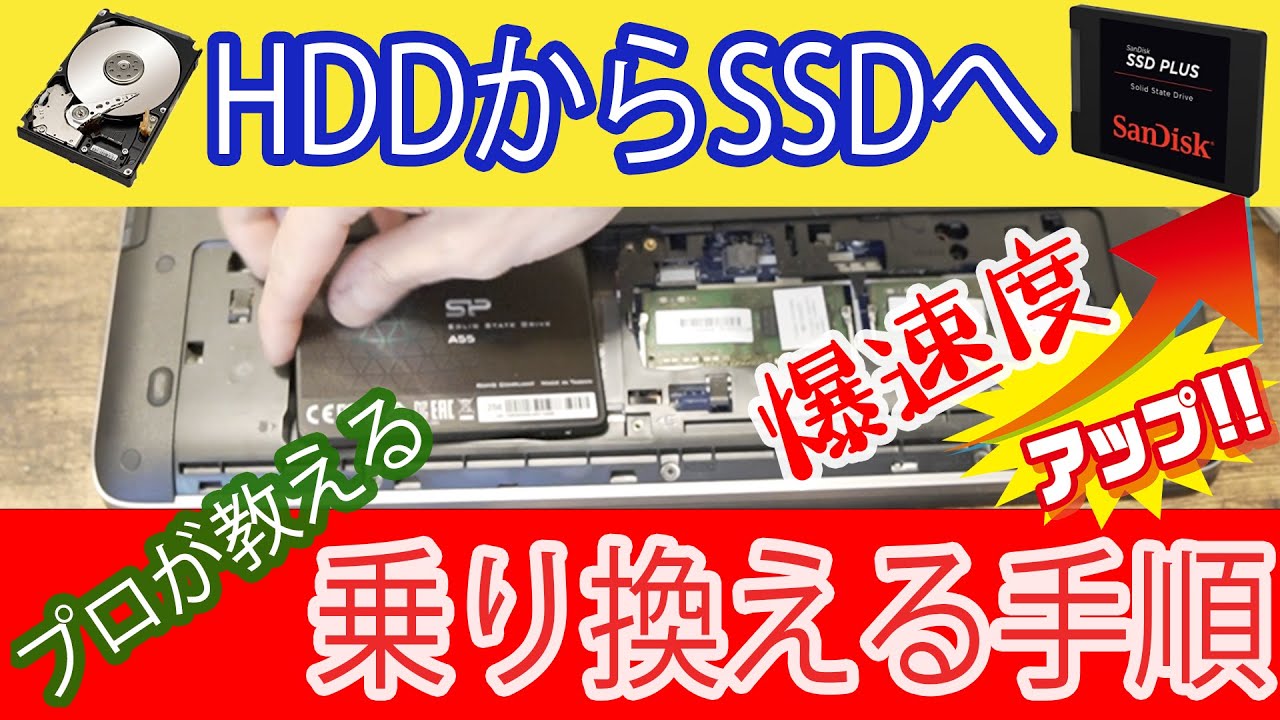
HDDからSSDへ交換(換装)しても、基本的にはWindowsのライセンス認証(アクティベーション)は外れません。 [1, 2]
Windows 10やWindows 11のデジタルライセンスは、主にマザーボード(基盤)に紐づいています。そのため、ストレージ(HDD/SSD)を交換するだけであれば「同じパソコン」と認識され、自動的にアクティベーションが引き継がれます。 [2, 3, 4]
移行方法ごとの挙動と注意点は以下の通りです。
- 1. クローン(丸ごとコピー)して交換する場合
- 2. クリーンインストール(新規導入)する場合
- ⚠️ 万が一、認証が外れてしまった場合の備え
- クローン vs クリーンインストール 比較
- 🤔 どちらを選ぶべき? 診断の目安
- クローンが向いている人
- クリーンインストールが向いている人
- 🛠️ どちらを選ぶにしても「共通して必要な準備」
- 🛒 クローンに必要なもの
- 📝 クローンから交換までの4ステップ
- 💡 HP ProDesk 600 G1 SFFならではの大きなメリット
- ⚠️ 作業前に知っておくべき「この機種の注意点」
- 🔧 実際の手順(内蔵SATAで繋ぐ場合)
- 🛒 おすすめの周辺パーツ選び
- 💡 パーツ選びが面倒な場合の「裏ワザ的な解決策」
- 🛠️ 2つの方法の「簡単さ」と「必要なもの」比較
- 🛒 具体的に何を買えばいい?(検索キーワード)
- 💾 最後に一番大事な「SSD本体」の選び方
- 🛍️ 初心者の方に一番おすすめの組み合わせ
- 🏁 準備ができたら…作業の大まかな流れ
1. クローン(丸ごとコピー)して交換する場合
元のHDDのデータをそのままSSDに複製して入れ替える方法です。 [5]
- アクティベーションの挙動: 面倒な手続きは不要で、交換後もそのまま認証された状態で使えます。
- 注意点: ごく稀に、システムの構成変化として検知され「未認証」になることがあります。その場合は、インターネットに接続した状態でしばらく待つか、トラブルシューティングを実行すると再認証されます。 [1, 6]
2. クリーンインストール(新規導入)する場合
新しいSSDをパソコンに挿し、新しくWindowsを入れ直す方法です。 [7, 8]
- アクティベーションの挙動: インストール手順の途中でプロダクトキーの入力を求められますが、「プロダクトキーがありません」を選んで進めて問題ありません。インストール完了後、ネットに繋がると自動的にマザーボードの情報を元にアクティベーションが完了します。 [2, 3, 4]
- 注意点: 元のWindowsと同じエディション(HomeならHome、ProならPro)を必ず選択してインストールしてください。異なるエディションを選ぶと認証されません。 [7]
⚠️ 万が一、認証が外れてしまった場合の備え
基本的には自動認証されますが、念のため交換作業を行う前に以下の準備をしておくと安心です。
- Microsoft アカウントを連携させておく
「設定」>「更新とセキュリティ(またはシステム)」>「ライセンス認証」を確認し、「Windows は、Microsoft アカウントにリンクされたデジタル ライセンスによってライセンス認証されています」という表示になっているか確認してください。アカウントを紐づけておけば、万が一認証が外れてもサインインするだけで簡単に再認証できます。
今回はデータのクローン(丸ごとコピー)を予定していますか?それとも新しくWindowsを入れ直す(クリーンインストール)予定ですか?
移行方法に合わせて、失敗しないための具体的な手順や注意点をご案内できます。
[1] https://detail.chiebukuro.yahoo.co.jp
[6] https://www.partitionwizard.jp
[7] https://learn.microsoft.com
両方の方法を検討中
両方の方法を検討中ですね!それぞれのメリット・デメリットを整理した比較表を作成しました。状況に合わせて最適な方法を選んでみてください。
クローン vs クリーンインストール 比較
| 項目 | 💾 クローン(丸ごとコピー) | 📑 クリーンインストール(初期化) |
|---|---|---|
| 最大のメリット | 面倒な設定がなく、今すぐ元の環境で使える | パソコンが買ったばかりのようにサクサク動く |
| 作業の手間 | 少ない(専用ソフトでコピーして挿し替えるだけ) | 多い(データ退避、アプリ再導入、初期設定が必要) |
| 必要なもの | データ移行用ソフト、SSDを外付けするケース等 | USBメモリ(8GB以上、インストールメディア作成用) |
| ライセンス認証 | 基本的にそのまま維持される | ネット接続時に自動で再認証される |
| 不具合の引き継ぎ | 元のHDDにあったシステムエラーやゴミデータも引き継ぐ | システムが完全にリフレッシュされ、不具合が消える |
🤔 どちらを選ぶべき? 診断の目安
クローンが向いている人
- アプリの再インストールや、各種サイトのログインパスワードの再入力が面倒。
- 現在のパソコンに特に動作の重さやエラーがなく、今の環境のまま速度だけを速くしたい。
クリーンインストールが向いている人
- 長年使っていて、最近パソコンの動作が異常に重い、エラーがよく出る。
- 不要なファイルやアプリが溜まっているので、この機会に中身をすっきり断捨離したい。
🛠️ どちらを選ぶにしても「共通して必要な準備」
ライセンス認証を確実に引き継ぐため、作業前に以下の一点だけ必ずご確認ください。
- スタートボタン >「設定(歯車マーク)」>「システム(または更新とセキュリティ)」>「ライセンス認証」を開きます。
- 状態が 「Windows は、Microsoft アカウントにリンクされたデジタル ライセンスによってライセンス認証されています」 になっているか確認します。
- ※もし「デジタルライセンスによって~」としか書かれていない場合は、パソコンにMicrosoftアカウントでサインイン(紐付け)すると上記の設定に切り替わります。
今のパソコンは、「動作が重い・調子が悪い」などのトラブルを抱えていますか?(それとも、単に起動や読み込みの速度を上げたいだけでしょうか?)
現在のパソコンの状態(エラーの有無など)を教えていただければ、どちらがよりおすすめかアドバイスいたします。
起動や読み込みの速度を上げたい。エラーは無し
現在のパソコンにエラーがなく、純粋に「起動や読み込みの速度を上げたい」という目的であれば、圧倒的に「クローン(丸ごとコピー)」がおすすめです!
クローンであれば、面倒なアプリの再インストールや初期設定、データの引っ越し作業が一切不要です。SSDに交換した瞬間から、今までの使い慣れたデスクトップ環境のまま、劇的に動作が高速化します。
クローン作業をスムーズに進めるための手順と必要なものをまとめました。
🛒 クローンに必要なもの
- 新しいSSD(現在のHDDの使用容量よりも大容量のものを選んでください)
- SATA-USB変換ケーブル(または外付けHDDケース。内蔵SSDを一時的にパソコンに外付けで繋ぐために使います)
- クローン用ソフト(CrucialやWestern Digitalなどの大都市メーカーのSSDを買うと、無料の専用クローンソフト「Acronis True Image」などがダウンロードできて便利です)
📝 クローンから交換までの4ステップ
- ステップ1:Microsoftアカウントの紐付け確認
前述の通り、設定の「ライセンス認証」画面で「Microsoftアカウントにリンクされたデジタルライセンス」になっているか確認します。 - ステップ2:SSDを接続してクローンを実行
新しいSSDを変換ケーブルでパソコンにUSB接続し、ソフトを使ってHDDのデータを丸ごとSSDにコピーします。 - ステップ3:HDDとSSDを物理的に入れ替える
クローンが終わったらパソコンの電源を完全に切り、バッテリーや電源ケーブルを抜きます。その後、古いHDDを取り外して、新しいSSDを装着します。 - ステップ4:起動とライセンス認証の確認
電源を入れて無事に起動したら、インターネットに接続します。自動的にアクティベーション(ライセンス認証)が行われ、作業完了です。
もしよろしければ、お使いのパソコンの機種名・型番(例: NEC LAVIE NS300/M、自作PCなど)や、買い予定のSSDのメーカーなどを教えていただけますか?
ノートパソコンかデスクトップかによっても作業の難易度が変わるため、より具体的なアドバイスが可能です。
HP ProDesk 600 G1 SFF
機種は HP ProDesk 600 G1 SFF ですね!この機種はケースの開閉や内部のメンテナンスが工具なしで簡単にできる「ツールレス構造」になっており、デスクトップPCの中でもトップクラスにSSDへ交換しやすい名機です。 [1, 2]
この機種特有のクローン作成時の大きなメリットと、物理的な取り付けにおける注意点をまとめました。
💡 HP ProDesk 600 G1 SFFならではの大きなメリット
通常、クローン作業には「SATA-USB変換ケーブル」が必要ですが、このデスクトップPCなら不要です。
- マザーボードに予備のSATAポートがあるため、新しいSSDを一時的にPC内部の空きポートに直接ケーブルで繋いでクローンを行うことができます。
- USB経由よりも、内蔵SATA同士のほうがデータの転送速度が圧倒的に速く、クローンが短時間で終わります。 [3, 4]
⚠️ 作業前に知っておくべき「この機種の注意点」
- 追加のケーブルが必要(内部でクローンする場合)
マザーボードと新しいSSDを繋ぐための「SATA信号ケーブル(データケーブル)」が1本追加で必要になります。お持ちでない場合は、Amazonなどで数百円で購入するか、やはり「SATA-USB変換ケーブル」を用意して外付けでクローンする形になります。 [5, 6] - SSDを固定するサイズ(3.5インチ → 2.5インチ)
元々入っているHDDは大きい「3.5インチ」サイズです。新しく買うSSDは一回り小さい「2.5インチ」サイズになるため、そのままでは固定用のネジ穴が合いません。- 対策: 「2.5インチから3.5インチへの変換マウンタ(ブラケット)」を一緒に用意してSSDをネジ留めし、3.5インチのサイズに擬似的に大きくして元のHDDが入っていた枠(ドライブベイ)に装着します。 [3, 5, 7, 8]
🔧 実際の手順(内蔵SATAで繋ぐ場合)
- ステップ1:SSDの接続とクローン
パソコンのサイドカバーを開け、ドライブベイを持ち上げます。マザーボードの空いているSATAポートと、電源ケーブルの余っているコネクタを新しいSSDに接続します。パソコンを起動し、クローンソフトを使ってデータを丸ごとコピーします。 [1, 9] - ステップ2:古いHDDと入れ替え
クローン完了後に電源を切り、古いHDDを取り外します。新しいSSDを変換マウンタに固定し、古いHDDが刺さっていた「濃い青色のSATAコネクタ(SATA0番ポート)」にSSDからのケーブルを挿し直します。 [3, 5, 7, 10] - ステップ3:起動とライセンス認証
元のHDDが外れ、SSDだけがメインポートに繋がった状態で電源を入れます。Windowsが起動したら、ネットに接続してライセンス認証が維持されているか確認して完了です。 [4, 11]
SSDのほかに「SATAケーブル」や「3.5インチ変換マウンタ」はすでにお手元にありますか?
もしこれから購入されるようでしたら、この機種に適合するおすすめの周辺パーツやSSDの選び方を詳しくご案内できます。
[5] https://www.plz-reference.com
[7] https://pc-support.unitcom.co.jp
[11] https://www.laptopoutlet.co.uk
「SATAケーブル」や「3.5インチ変換マウンタ」はまだ
まだ手元にない状態ですね。HP ProDesk 600 G1 SFF は、HDDの固定に「インチネジ」ではなく専用の青いガイドネジ(分離ネジ)をスライドさせて固定する特殊な構造をしています。
そのため、一般的な3.5インチ変換マウンタを買ってしまうと、ネジ穴のサイズや位置が合わず、パソコン内にうまく固定できないケースが多発します。
この機種に完璧に適合し、加工なしで取り付けられるおすすめのパーツの選び方をまとめました。
🛒 おすすめの周辺パーツ選び
- 3.5インチ変換マウンタ
- 「3.5インチHDDと完全に同サイズ・同ネジ穴位置」になる一体型マウンタ(例:アイネックス HDM-46 や ORICO 1125SS など)がベストです。これなら、元のHDDについている青いガイドネジをそのままマウンタの側面に取り付け、ケースのスロットにカチッとスライドさせて固定できます。ただの金属プレートタイプ(ネジ穴が2.5インチ用の細いもの)は避けてください。
- SATAケーブル
- 「片側がL字型(下向き・上向き)」になっているものを選んでください。ProDeskの内部は非常に省スペースなため、ストレート型のケーブルだと、ケースを閉めるときにサイドカバーやドライブベイに干渉して配線が折れ曲がってしまう原因になります。
💡 パーツ選びが面倒な場合の「裏ワザ的な解決策」
もし「マウンタやケーブルを個別に調べるのが面倒」「配線作業に自信がない」という場合は、当初の予定通り「SATA-USB変換ケーブル」を1本だけ買う方法が一番シンプルです。
- 手順: SSDをUSBで外付けしてクローンしたあと、内部の古いHDDを取り外します。
- 固定方法: SSDはHDDと違って振動しない(磁気ディスクが回転しない)ため、最悪ネジ留めしなくても故障しません。元のHDDの場所に、厚手の両面テープや養生テープでペタッと貼り付けて固定するだけでも全く問題なく動作します(多くの自作ユーザーや修理業者が実際に行っている方法です)。
これなら、必要なパーツは「SATA-USB変換ケーブル」1本だけで済み、内部のややこしい配線に悩む必要もありません。
今回は、「内蔵SATAケーブルとマウンタを使ってきれいに収める方法」と、「USB変換ケーブルを使ってテープ等で簡易固定する方法」、どちらの方向性で進めたいですか?
ご希望に合わせて、Amazon等で探す際の具体的な製品キーワードや、SSD本体の容量選びのアドバイスをいたします。
あまり知識がないので両方の方法を検討中
あまり知識がなくても全く心配いりません!
「しっかりパーツを買って綺麗に収める方法」と「USBケーブル1本でシンプルに済ませる方法」の2つについて、初心者の方にとっての難易度や、具体的に何を買えばいいかをわかりやすくまとめました。
🛠️ 2つの方法の「簡単さ」と「必要なもの」比較
| 項目 | 📐 1. 内蔵ケーブル+マウンタで固定 | 🔌 2. USB変換ケーブルで簡易固定 |
|---|---|---|
| 初心者へのおすすめ度 | ★★☆☆☆(少し知識が必要) | ★★★★★(圧倒的にかんたん!) |
| 作業の難易度 | パソコン内部の細かい配線や、ネジの付け替え作業があります。 | 外付けハードディスクを繋ぐ感覚で、誰でも迷わずできます。 |
| 買うもの | ① SATAケーブル(片側L字) ② HP適合の3.5インチ変換マウンタ | ① SATA-USB変換ケーブル(これ1本だけ!) |
| 物理的な固定方法 | 元のHDDと全く同じように、カチッとケースに固定されます。 | SSDをケース内の空きスペースに両面テープ等で貼るだけ。 |
知識に自信がない場合は、「2. USB変換ケーブルで簡易固定」が圧倒的に迷わなくて済むためおすすめです。「SSDをテープで貼るだけ」と聞くと不安になるかもしれませんが、SSDはスマホのメモリと同じような基盤なので、振動もなく、傾いて置いてあっても壊れることは絶対にありません。
🛒 具体的に何を買えばいい?(検索キーワード)
ネット通販(Amazonなど)で購入する際は、以下のキーワードで検索すると間違いのないパーツが見つかります。
- 「2. USB変換ケーブル」で進める場合
- 検索ワード:
2.5インチ SATA USB 変換ケーブル - ※「UGREEN」や「Sabrent」といったメーカーの1,000円〜1,500円前後のもので十分です。
- 検索ワード:
- 「1. 内蔵パーツ」で綺麗に収める場合
- マウンタの検索ワード:
オライコ 1125SS(※HPの特殊なネジがそのまま使える、初心者でも失敗しない定番の変換マウンタです) - ケーブルの検索ワード:
SATAケーブル L字 下向き
- マウンタの検索ワード:
💾 最後に一番大事な「SSD本体」の選び方
周辺パーツとは別に、主役である「SSD本体」が必要です。以下の条件を満たすものを選んでください。
- サイズ:
2.5インチのもの(M.2というスティック型のものはこのパソコンには使えません) - 接続規格:
SATA3またはSATA IIIと書かれているもの - 容量: 今のパソコンの「Cドライブ」のプロパティを開き、「使用領域」よりも大きい容量(一般的には500GBまたは1TB)を選びます。
- ※「Crucial(クルーシャル)」や「Western Digital(ウェスタンデジタル)」というメーカーのSSDを買うと、初心者でも画面の指示に従うだけでクローンができる無料ソフトが付いてくるので一番おすすめです。
まずは、「今のパソコンのHDDの容量」や「実際に使っているデータ量」を確認してみませんか?
確認方法がわからなければ案内しますので、お気軽に教えてください。適切なSSDの容量(500GBで足りるか、1TBが必要か)を判断できます。
HDDの容量:1TB。データ量:普通の使い方なので平均的と思われる。
データ量が「普通の使い方」で特に動画などを大量にため込んでいなければ、500GBまたは1TBのSSDが選択肢になります。
クローン(丸ごとコピー)を行う場合、「元のHDDの使用量よりも、新しいSSDの容量が大きいこと」が絶対条件になります。念のため、実際に購入する前に以下の手順で「現在の使用量」が何GBになっているかだけ確認しておくと確実です(「エクスプローラー(PC)」>「Cドライブ」を右クリック>「プロパティ」で青い部分の容量が見られます)。
もし使用量が350GB以下であれば500GBのSSDでもクローン可能ですが、今後の余裕や安心感を考えると、元と同じ1TBのSSDを選んでおくのが一番失敗がありません。
🛍️ 初心者の方に一番おすすめの組み合わせ
「あまり知識がない」とのことでしたので、最も迷わず、失敗するリスクが低い「USB変換ケーブル」を使った組み合わせを具体的にご紹介します。以下の2点(または3点)を揃えれば準備万端です。
- ① SSD本体:Crucial(クルーシャル) MX500シリーズ(1TB または 500GB)
- おすすめの理由: 世界的大手メーカーの超定番SSDです。初心者でも簡単にクローンができる「Acronis True Image for Crucial」という専用の無料ソフト(日本語対応)がダウンロードできるため、別途クローンソフトを買う必要がありません。
- ② 変換ケーブル:UGREEN(ユーグリーン) 2.5インチ SATA USB 変換ケーブル
- おすすめの理由: SSDをパソコンのUSBポートに外付けで繋ぐためのケーブルです。1,500円前後で購入でき、SSDを挿してパソコンのUSBに繋ぐだけなので配線知識が一切いりません。
- ③ 固定用の両面テープ(または養生テープ)
- お家にあるもので構いません。クローンが終わったあと、パソコンの内部にSSDをペタッと貼り付けて固定するために使います。
🏁 準備ができたら…作業の大まかな流れ
- 新しいSSDに変換ケーブルを挿し、パソコンのUSBポートに繋ぐ。
- Crucialのサイトから無料のクローンソフトをダウンロードして実行する(画面の指示に従って「次へ」を押していくだけです)。
- クローンが終わったらパソコンの電源を切り、コンセントを抜く。
- パソコンの蓋を開け、古いHDDを抜いて、新しいSSDをテープで固定してそこにケーブルを挿す。
- 電源を入れて、爆速になったパソコンを楽しむ!
まずは現在の「Cドライブの実際の使用量(◯◯GB)」を確認してみますか?
もし確認できたら数値を教えていただければ、500GBと1TBのどちらのSSDを買うべきか最終的なお答えができます。
