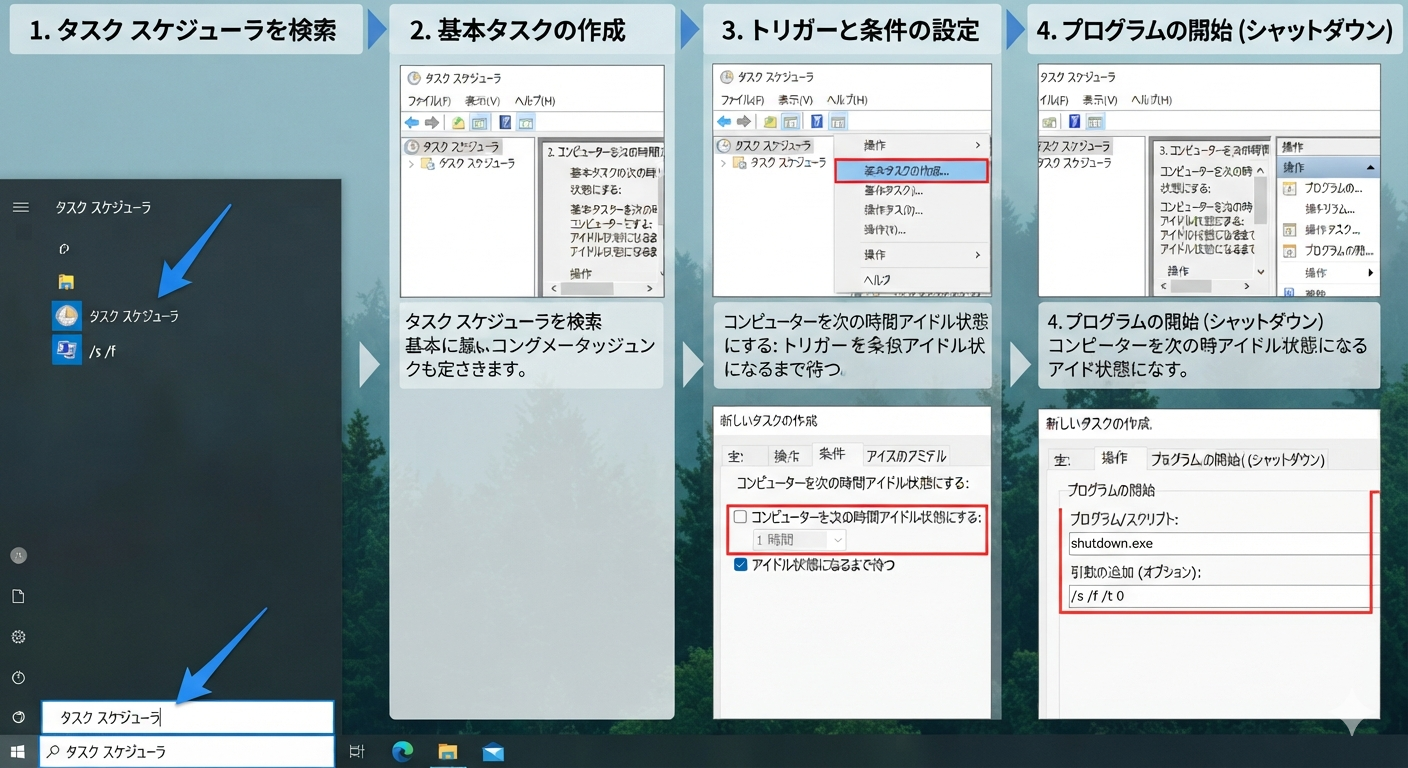
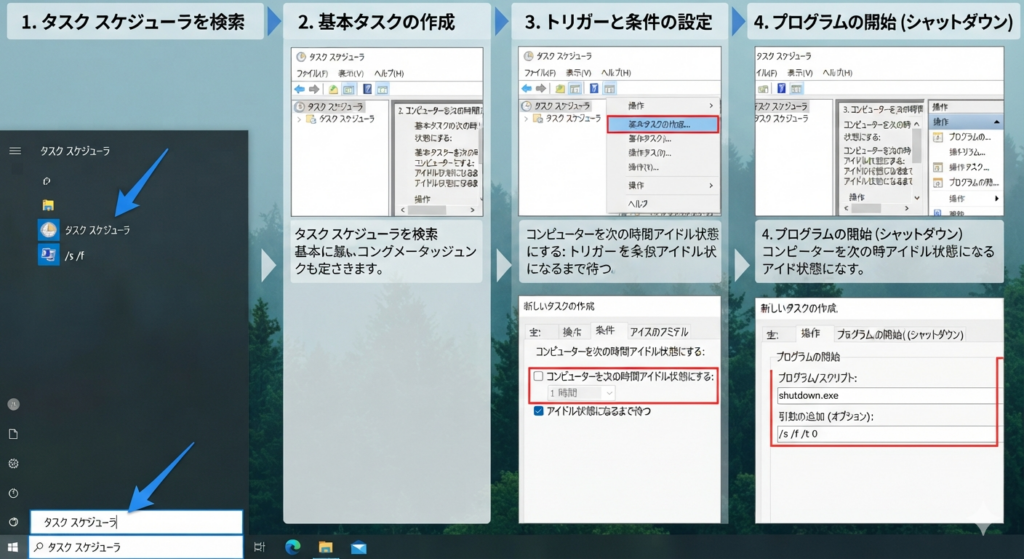
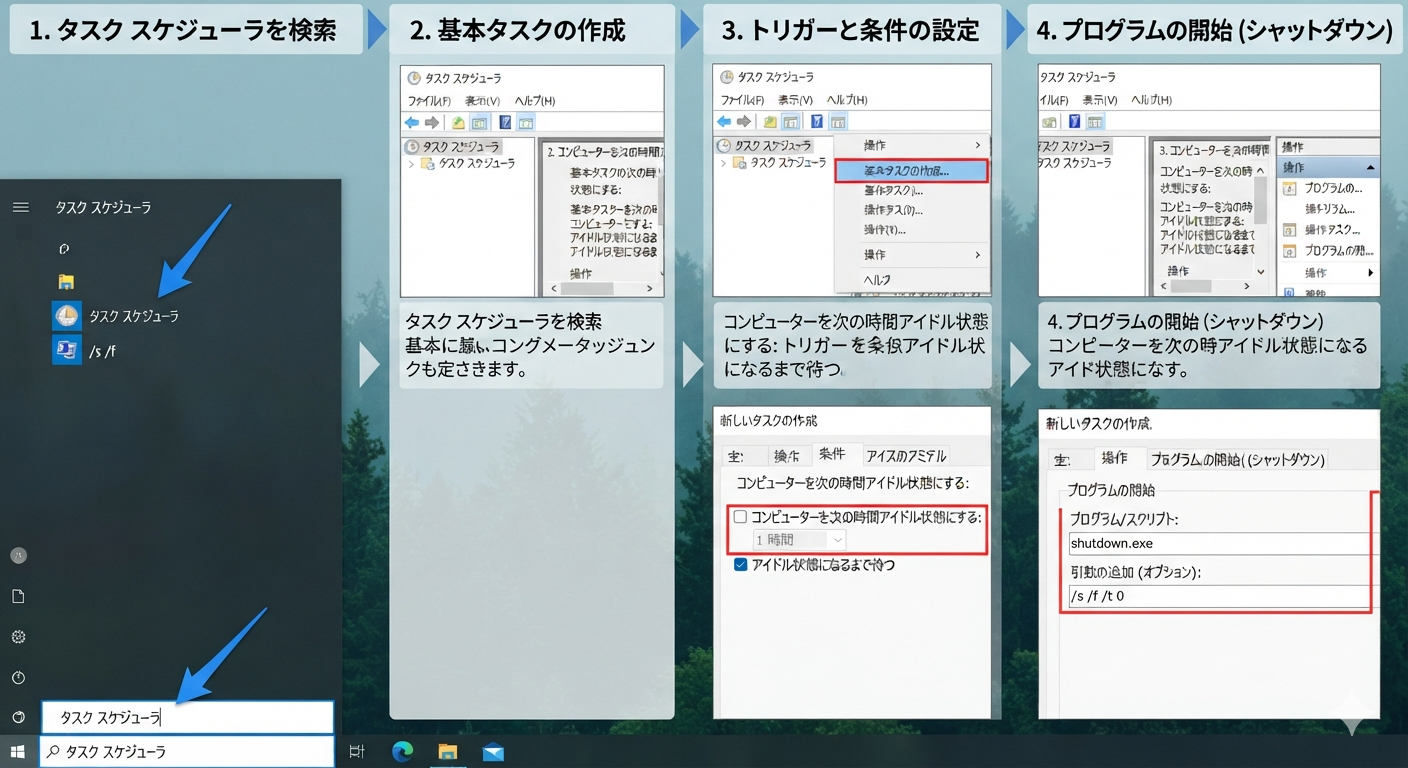
Windows 10で一定時間操作しなかった(アイドル状態)ときに自動でシャットダウンさせるには、Windows標準機能の「タスク スケジューラ」を使うのが最も確実です。
以下の手順通りに設定してください。
設定手順(Windows 10)
- タスク スケジューラを開く
- 画面左下のスタートボタン(Windowsマーク)の横にある検索バーに「タスク スケジューラ」と入力して開きます。
- タスクの新規作成
- 画面右側の「操作」メニューにある「タスクの作成…」をクリックします。
- 「全般」タブの「名前」欄に、「
自動シャットダウン」など分かりやすい名前を入力します。 - 下部にある「最上位の特権で実行する」にチェックを入れます。
- トリガー(開始タイミング)の設定
- 「トリガー」タブを開き、左下の「新規…」をクリックします。
- 一番上の「タスクの開始」のプルダウンから「アイドル時」を選択し、「OK」を押します。
- 条件(放置する時間)の設定
- 「条件」タブを開きます。
- 「コンピューターが次の時間アイドル状態の場合のみタスクを開始する」にチェックを入れます。
- 放置したい時間(例: 15分、30分、1時間など)を選択、またはキーボードで直接数値を入力します。
- 操作(実行するコマンド)の設定
- 「操作」タブを開き、左下の「新規…」をクリックします。
- 「プログラム/スクリプト」の欄に「
shutdown」と入力します。 - 「引数の追加(オプション)」の欄に「
/s /f /t 0」と入力し、「OK」を押します。
(※ /sはシャットダウン、/fはアプリの強制終了、/t 0は0秒後実行の意味です)
最後に、タスクの作成画面の右下にある「OK」をクリックして保存すれば完了です。
設定を元に戻したい(削除したい)場合
- タスク スケジューラを開き、左側にある「タスク スケジューラ ライブラリ」をクリックします。
- 中央の一覧から、先ほど作成したタスク名(例: 自動シャットダウン)を探して右クリックします。
- 「削除」を選択すれば、設定は完全に解除されます。
⚠️ 重要な注意点
- データの未保存に注意: 強制終了(
/f)の指示を入れているため、作業中のファイルを保存せずに席を外すと、データが消えてしまう可能性があります。 - 裏で動くソフトがある場合: 動画の書き出しや大容量ファイルのダウンロード中などは、画面を触っていなくてもWindowsが「操作中(アイドルではない)」と判断し、シャットダウンが実行されないことがあります。
もし「データの消失が心配」「もっと手軽にやりたい」という場合は、一定時間でパソコンを省電力にする「スリープ」や「休止状態」へ移行させる方法もあります。そちらのやり方も確認されますか?
コメント