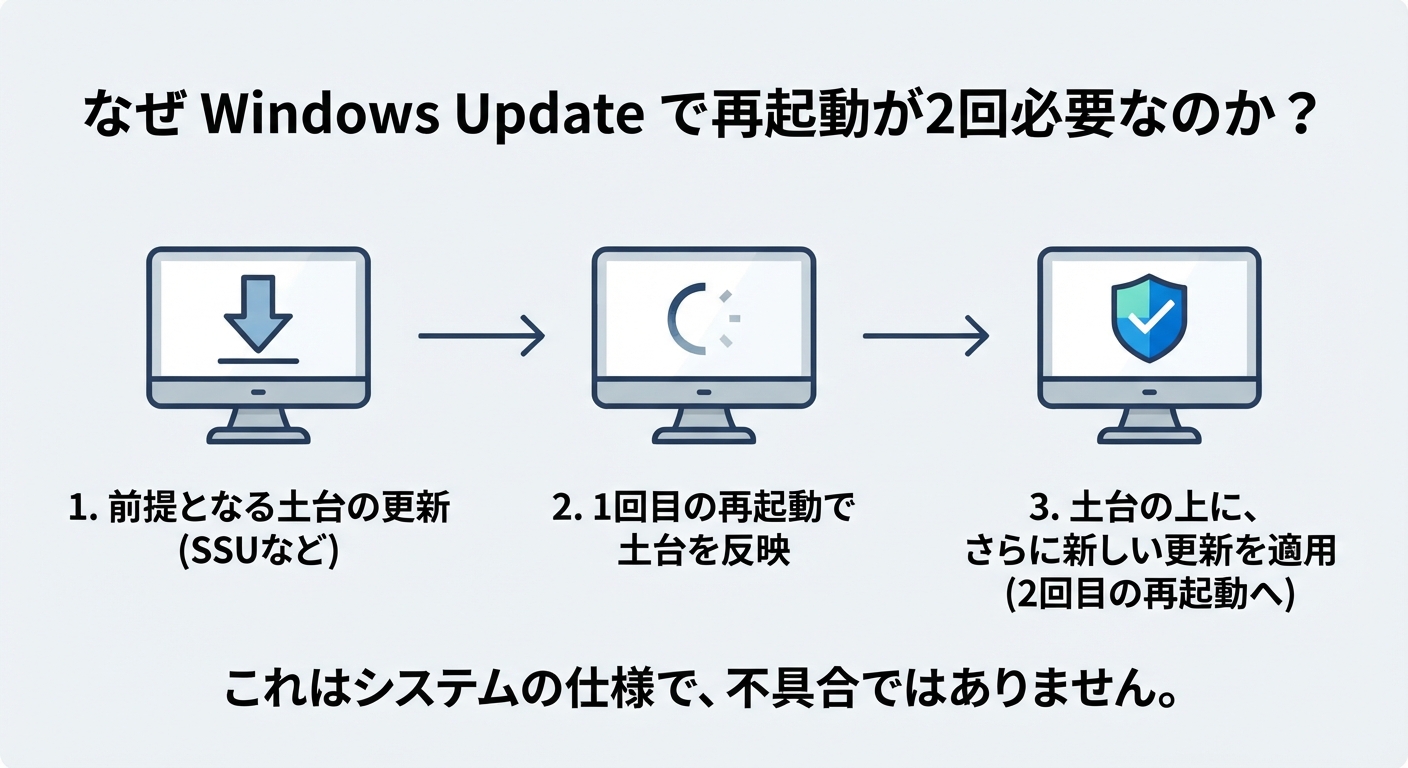

「更新して再起動」を一度行った後に再び同じ通知が表示されるのは、Windows Updateの正常な仕組み、または一時的な処理の遅れによるものです。 決して珍しい現象ではないため、基本的には心配ありません。 [1]
連続して再起動が必要になる主な理由は以下の3つです。
1. 更新プログラムに「前提条件」があるため(段階的な適用)
Windows Updateには、「Aという更新を完了させないと、Bという更新をインストールできない」という依存関係(前提条件)を持つものがあります。
- 1回目の再起動: 土台となるシステムファイル(サービススタック更新プログラムなど)を更新・確定させる。
- 2回目の再起動: 1回目が終わったことで、初めてインストール可能になった本体(累積更新プログラムなど)を適用する。 [1]
この場合、パソコンは指示通りに正しく順序よく処理を行っています。
2. 複数の異なるアップデートが同時に配信されたため
セキュリティ更新、ドライバーの更新、大型の機能追加など、再起動を必要とする種類の異なるアップデートが複数同時に溜まっていた場合、1回の再起動ではすべてを処理しきれず、2回に分けて適用されることがあります。 [1]
3. 【トラブルの可能性】アップデートが失敗して繰り返している
もし2回目の再起動をした後、さらに3回、4回と通知が繰り返される場合は、アップデートのインストールに失敗し、PCが「適用の試行 ➔ 失敗・ロールバック(元の状態に戻す)」を繰り返している可能性があります。 [1, 2]
今後の確認・対処法
- もう一度「更新して再起動」を実行する
大半は2回目を実行すれば、すべての更新が完了して通知は消えます。 - 更新履歴を確認する
2回目が終わってもまだ通知が出る場合は、Windows Updateの更新履歴(「設定」>「Windows Update」>「更新履歴」)を確認してください。 リストに「正しくインストールされました」と並んでいれば問題ありませんが、もし「インストールに失敗しました」というエラーが並んでいる場合は、システムエラーが発生しているためトラブルシューティングツールの実行などを検討してください。 [1]