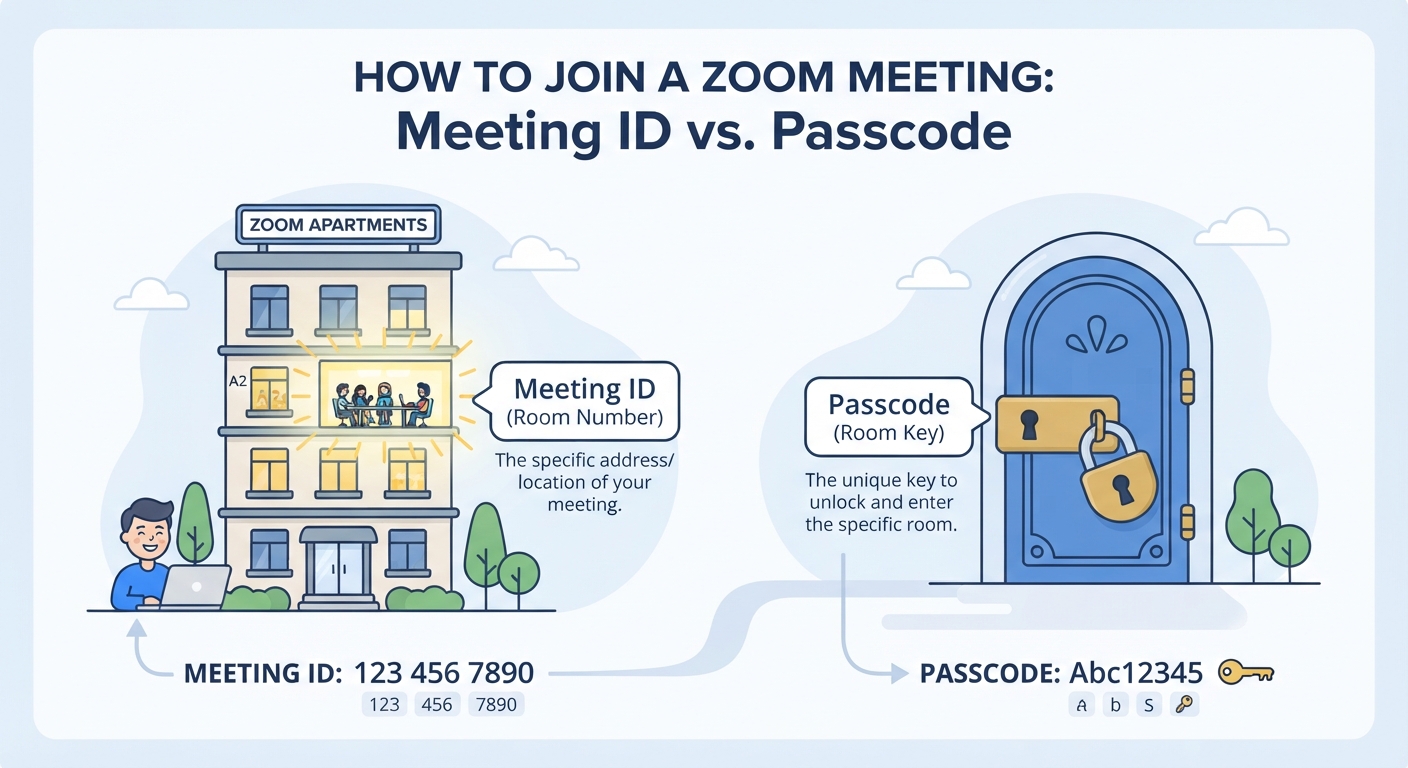

ZoomのミーティングIDとパスコードは、オンライン会議室に入るための「部屋番号(ID)」と「鍵(パスコード)」です。 [1]
それぞれの役割
- ミーティングID
- パスコード
- 英数字や数字の組み合わせ。
- 関係のない人が勝手に入ってこないようにするための「合言葉・鍵」です。 [1]
どうやって使うのか?
参加方法は主に2つあります。
- 招待用URLから入る場合(一番かんたん)
- アプリやWebから手動で入る場合
- Zoomアプリを開き、「参加」ボタンを押します。
- 画面の指示に従って、まず「ミーティングID」を入力し、その次の画面で「パスコード」を入力します。 [1]
もしよろしければ、パソコンとスマホのどちらから参加予定か、または「招待URLが届いているか」を教えていただければ、具体的な手順をご案内できます。
ミーティングURLが送られてきてるのになぜ別途このような情報が送られてくるのか?
ミーティングURL(招待リンク)だけで入れるはずなのに別途IDやパスコードが送られてくるのは、URLをクリックしても正常に入れない場合の「バックアップ(予備)」や、異なる端末から手動で参加する人のためです。
主に以下のようなケースで役立つため、主催者は念のために両方の情報をセットで送っています。
別途送られてくる4つの理由
- URLのリンクが切れている(クリックできない)とき
- メールやLINEの環境によっては、URLが途中で改行されてしまい、クリックしてもエラーになることがあります。その場合は、アプリにIDとパスコードを手動で打ち込む必要があります。
- スマホやタブレットのアプリから直接入りたいとき
- パソコンでメール(URL)を見ながら、手元のスマホのZoomアプリにIDとパスコードを打ち込んで参加したい、というケースによく使われます。
- 固定電話やガラケーから音声通話だけで参加するとき
- 画面は見ずに、電話(音声)だけで会議を聴く場合、電話口でIDとパスコードをダイヤル入力して入室します。
- Zoomのシステム仕様上の自動出力
- 主催者がZoomで招待状を作成すると、システムが自動的に「URL」「ID」「パスコード」をワンセットで本文に書き出す仕様になっています。そのため、主催者が深く意識していなくても自動的に3つとも送られてくるのが一般的です。
基本的にはURLをクリックするだけで入れれば、IDやパスコードは無視して構いません。
もし現在、「URLをクリックしてもエラーが出る」「パスコードを求められて進めない」といったトラブルが起きていましたら、どのような画面になっているか教えてください。解決方法をご案内します。