全く同じ型番・スペックのWindows PCを同時に起動しても、大型アップデート(機能更新プログラム)が届くタイミングに差が出るのは、Windows Updateの配信プロセスが「段階的ロールアウト(徐々に配布対象を広げる方式)」を採用しているためです。
主に、以下のような原因や仕組みによって1日程度の差(あるいはそれ以上)が生じます。
- 1. 段階的ロールアウトと機械学習(AI)による制御
- 2. Microsoftサーバーへのリクエスト(ポーリング)のタイミング
- 3. 設定やわずかな「個体差」
- 1. 設定の確認方法(2台の条件を揃える)
- 2. 大型アップデートを強制する手順
- 方法A:Windows 更新アシスタントを使う(一番簡単)
- 方法B:ISOマウントによる上書きインストール(確実・オフライン可)
- 方法C:回復コンポーネントのリセット(不具合が疑われる場合)
- 1. 設定の確認方法(Windows 10版)
- 2. 大型アップデートを強制する手順
- 方法A:Windows 10 更新アシスタント(Update Assistant)を使う
- 方法B:メディア作成ツール(Media Creation Tool)を使う
1. 段階的ロールアウトと機械学習(AI)による制御
Microsoftは、世界中の数億台のPCに一斉にアップデートを配信するのではなく、グループ(ウェーブ)に分けて段階的に配信しています。
- テレメトリ(稼働データの送信): 先にアップデートしたPCの稼働データがMicrosoftのサーバーに送られ、重大な不具合が起きていないかをAIが確認します。
- 安全性ブロック(セーフガードホールド): 万が一、特定の構成やアプリで不具合の予兆が見つかった場合、もう片方のPCへの配信が一時的に自動ブロック(保留)されます。問題がなければ、次のウェーブ(翌日など)で配信が開始されます。
2. Microsoftサーバーへのリクエスト(ポーリング)のタイミング
PCは常にアップデートがないか確認しているわけではなく、一定の時間(数時間〜1日に1回程度)ごとにバックグラウンドでMicrosoftのサーバーへ問い合わせ(ポーリング)を行っています。
- 同時に起動したとしても、内部的な問い合わせタイマーのズレや、サーバー側の負荷分散(ロードバランシング)により、片方は「今回の配信対象」、もう片方は「次のアクセス時に配信」と振り分けられることがあります。
3. 設定やわずかな「個体差」
型番やスペックが同じでも、以下の細かな違いが影響することがあります。
- 「利用可能になったらすぐに最新の更新プログラムを入手する」設定: Windows Updateの設定画面にあるこのスイッチが、片方だけ「オン」になっていた場合、そちらに優先して配信されます。
- 直前の更新プログラム(KB)の適用状態: 大型アップデートの前提となる小さな修正プログラムが、過去の起動時間の違いなどで、片方だけ適用完了していなかった(あるいは再起動待ちだった)可能性があります。
次回の大型アップデートで2台同時に進めたい場合は、配信が始まったPCの設定画面で「利用可能になったらすぐに最新の更新プログラムを入手する」をオンにし、手動で「更新プログラムのチェック」ボタンをクリックすると、同じタイミングでアップデートを開始できる可能性が高くなります。
もし今回の現象について、さらに詳しく知りたい点(設定の確認方法や配信を強制する手順など)があれば、お気軽にお知らせください!
「設定の確認方法や配信を強制する手順」を知りたい
大型アップデート(機能更新プログラム)の適用タイミングを揃えたり、配信を強制的に進めたりするための「設定の確認方法」と「強制手順(3つの方法)」を解説します。
1. 設定の確認方法(2台の条件を揃える)
まずは、2台のPCが「最も早くアップデートを受け取る設定」になっているか確認します。
- 「設定」(
Windowsキー+I)を開きます。 - 「Windows Update」を選択します。
- 「利用可能になったらすぐに最新の更新プログラムを入手する」のスイッチを「オン」にします。
- ※この設定がオフになっていると、段階的ロールアウトの最終グループに回され、配信が大幅に遅れる原因になります。
2. 大型アップデートを強制する手順
「更新プログラムのチェック」ボタンを押しても降ってこない場合、Microsoftが公式に提供しているツールを使うことで、手動で強制的にアップデートを始めることができます。
状況や好みに合わせて、以下の3つの方法から選んで実行してください。
方法A:Windows 更新アシスタントを使う(一番簡単)
Microsoftの公式サイトから専用のサポートツールをダウンロードして実行する方法です。
- 手順:
- ブラウザで「Windows 11(または10) ダウンロード」と検索し、Microsoftの公式ページを開きます。
- 「Windows 11 インストール アシスタント」(Windows 10の場合は「今すぐアップデート」)の項目にある「今すぐダウンロード」をクリックします。
- ダウンロードしたファイル(
.exe)を実行し、画面の指示に従って進めると、最新の大型アップデートのダウンロードとインストールが強制的に始まります。
方法B:ISOマウントによる上書きインストール(確実・オフライン可)
アップデート用のイメージファイル(ISO)をダウンロードし、PC内部で直接実行する方法です。配信エラーなどで進まない場合にも有効です。
- 手順:
- 方法Aと同じMicrosoft公式ページの下部にある「Windows 11 ディスク イメージ (ISO) をダウンロードする」からISOファイルをダウンロードします。
- ダウンロードしたISOファイルをダブルクリック(マウント)します。
- 中にある
setup.exeを実行し、「個人用ファイルとアプリを引き継ぐ」が選択されていることを確認して進めます。
方法C:回復コンポーネントのリセット(不具合が疑われる場合)
「片方のPCだけ、何かしらのシステムエラーでアップデートのバッチを認識できなくなっている」可能性がある場合の対処法です。
- 手順:
- 「設定」>「システム」>「トラブルシューティング」を開きます。
- 「その他のトラブルシューティングツール」をクリックします。
- 「Windows Update」の横にある「実行する」を押し、画面の指示に従ってエラーを自動修復します。修復後、PCを再起動して再度アップデートをチェックします。
これらの手順を行う際は、念のため大事なデータのバックアップを取り、時間に余裕がある(1〜2時間ほどPCを使わない)タイミングで実行することをおすすめします。
今回はWindows 11とWindows 10のどちらのPCで発生していますか?
また、方法Aなどで使う公式ダウンロードページのURLや、具体的な画面の進め方が必要であればすぐにご案内しますので、お申し付けください!
Windows10
Windows 10での具体的な操作手順をご案内します。
Windows 10の場合、現在の最終バージョンである「22H2」への大型アップデート(機能更新プログラム)が対象となります。2台の設定を揃える方法と、強制的にアップデートを進める手順は以下の通りです。
1. 設定の確認方法(Windows 10版)
Windows 10には、Windows 11にある「利用可能になったらすぐに最新の~」という直接的なスイッチはありませんが、代わりに「配信最適化」や「延期設定」を確認して条件を揃えます。
- スタートボタン(画面左下のWindowsロゴ)から 「設定」(歯車マーク)を開きます。 [1]
- 「更新とセキュリティ」 > 「Windows Update」 を選択します。 [2, 3]
- 画面内の 「詳細オプション」 をクリックします。
- 以下の項目を2台で揃えてください:
- 「更新プログラムのインストール時期の選択」(※エディションにより表示される場合があります):これが「半期チャネル(対象指定)」になっているか、または「延期日数」が0日になっているか確認します。
- 「配信の最適化」 をクリックし、「他の PC からのダウンロードを許可する」がオンになっている場合、同じネットワーク(LAN内)にあるもう片方のPCからアップデートファイルを効率よく引き継げるようになります。
2. 大型アップデートを強制する手順
「更新プログラムのチェック」を押しても進まない場合、以下の2つの公式手段が最も確実です。 [2, 4]
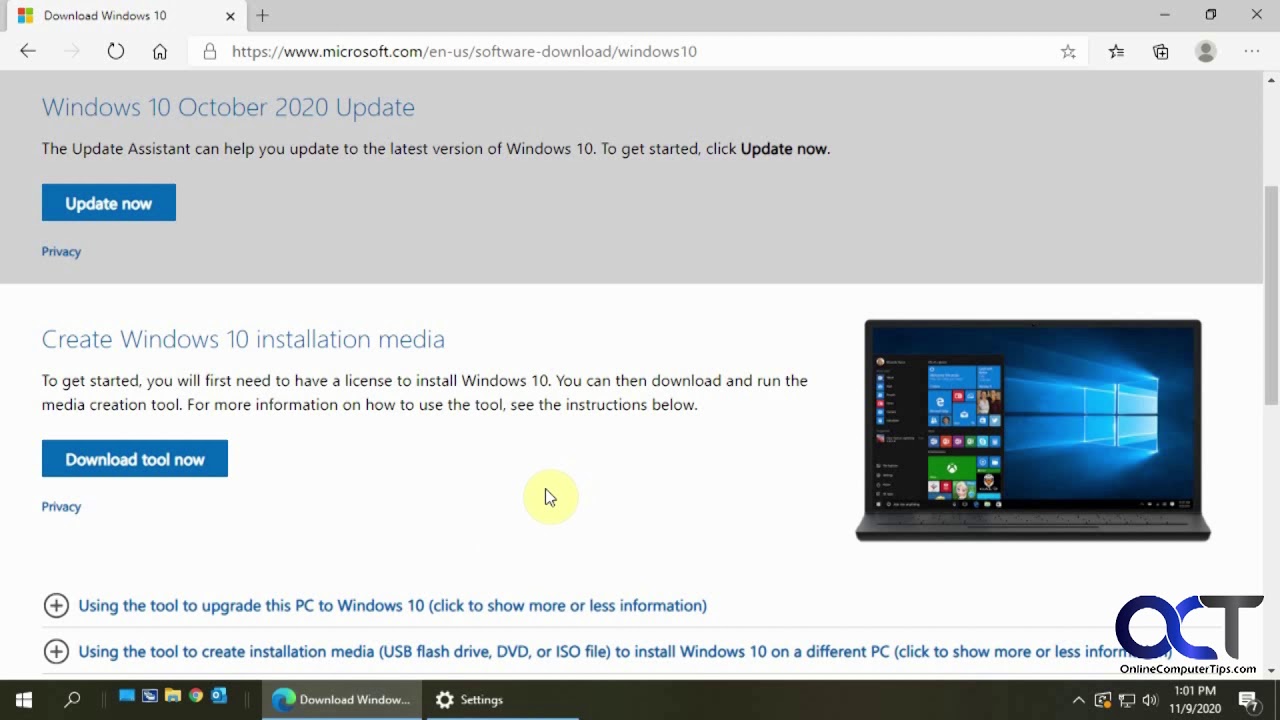
方法A:Windows 10 更新アシスタント(Update Assistant)を使う
Microsoftが公式提供している、最も手軽に手動アップデートができるツールです。 [5]
- ブラウザで Microsoft公式の Windows 10 ダウンロードページ にアクセスします。
- ページ最上部に「Windows 10 2022 Update | バージョン 22H2」と書かれているエリアにある、「今すぐアップデート」 ボタンをクリックします。
Windows10Upgrade9252.exeなどのファイルがダウンロードされるので、実行します。- 互換性チェックが自動で行われ、「今すぐ更新」を進めると、バックグラウンドで最新バージョンへの強制アップデートが始まります。 [6, 7, 8]
方法B:メディア作成ツール(Media Creation Tool)を使う
方法Aでエラーが出る場合や、より確実にシステムを上書きしてアップデートしたい場合に有効な方法です。
- 方法Aと同じ Microsoft公式の Windows 10 ダウンロードページ にアクセスします。 [6]
- ページを少し下にスクロールし、「Windows 10 のインストール メディアを作成する」項目にある 「今すぐダウンロード」 ボタンをクリックします。 [9]
- ダウンロードした
MediaCreationTool22H2.exeを実行します。 [9] - ライセンス条項に「同意する」を選んだ後、「何を実行しますか?」という画面で 「この PC を今すぐアップグレードする」 を選択して「次へ」を押します。
- 画面の指示に従い、最後に「個人用ファイルとアプリを引き継ぐ」にチェックが入っていることを確認して「インストール」を実行します。
💡 注意点
Windows 10はすでに全体的なサポートフェーズが終盤(一部有料延長サポート等を除く)に差し掛かっているため、通常のセキュリティ更新とは異なり、こうした「機能更新(大型アップデート)」を手動で行う際は、万が一に備えて外付けHDDやクラウドへ重要なデータのバックアップを済ませてから行うことを強くおすすめします。 [10, 11]
まずは簡単な方法A(更新アシスタント)から試してみるのがおすすめですが、ツールのダウンロードや実行中にエラー番号(0x…など)が表示されたり、途中で止まってしまったりした場合は、その内容を教えていただければさらに詳しくトラブルシューティングいたします! [1]
[1] https://support.microsoft.com
[2] https://support.microsoft.com
[3] https://learn.microsoft.com
[4] https://support.microsoft.com
[5] https://support.microsoft.com
[9] https://support.microsoft.com
