Windows 10で休止状態を選んだのに「ロックしています」と表示される現象は、システムが完全に休止状態へ移行する前の段階で画面ロック処理が優先されているか、あるいは休止状態への移行が失敗して単なる画面ロック(またはスリープ)にとどまっていることが原因です。
主な原因
- ロック処理の割り込み: 休止状態に入る前にWindowsのセキュリティ設定やスクリーンセーバー、サインイン要求が働き、画面がロックされてしまう。
- 休止状態が無効または失敗している: パソコン側で休止状態(ハイバネーション)が正しく機能していないため、電源が落ちずにロック画面で止まる。 [1]
- 高速スタートアップやドライバの影響: クイックスタート機能や周辺機器が邪魔をして、電源命令が正しく処理されていない。 [2, 3]
試すべき対処法
- 休止状態の設定を再確認する
- 電源オプションを開き、電源ボタンや閉じたときの動作に休止状態が正しく割り当てられているか確認・再設定する。 [4]
- 高速スタートアップを無効にする
- コントロールパネルの「電源オプション」から「電源ボタンの動作を選択する」を開き、「現在利用可能ではない設定を変更します」をクリックした上で、「高速スタートアップを有効にする」のチェックを外す。 [4, 5]
- システムファイルの修復
- 管理者としてコマンドプロンプトを開き、
sfc /scannowを実行して破損したシステムファイルを修復する。 [6]
- 管理者としてコマンドプロンプトを開き、
もしよろしければ、以下を教えてください:
- ノートパソコンかデスクトップパソコンか
- 休止状態を選んだ後、最終的にパソコンの電源(ランプなど)は完全に切れますか、それともロック画面がついたままになりますか
状況に合わせて、さらに詳しい解決手順をご提案できます。
[1] https://learn.microsoft.com
[2] https://faq3.dospara.co.jp
[3] https://join.biglobe.ne.jp
デスクトップパソコン。電源ランプは完全に切れる
電源ランプが完全に切れているのであれば、パソコンは正常に「休止状態」に移行できています。
デスクトップパソコンでこの現象が起きる場合、休止状態に入る瞬間(または次回起動した瞬間)に「サインイン画面(ロック画面)」を挟む設定になっていることが原因です。故障やシステムエラーではない可能性が高いため、ご安心ください。
この表示をなくし、スムーズに休止状態へ移行・復帰させるための設定変更を試してみてください。
解決のための対処法
1. サインイン(ロック)要求をオフにする
休止状態から復帰する際に、パスワード入力を求める設定になっていると、移行時に「ロックしています」と表示されます。セキュリティ上、サインインを省いても問題ない環境であれば、以下の設定で解除できます。
- 「スタート」ボタン > 「設定(歯車マーク)」 を開きます。
- 「アカウント」 > 「サインイン オプション」 を選択します。
- 「サインインを求める」 という項目を探し、設定を「なし」に変更します。
(※仕事用のアカウントなど、環境によってはこの項目が変更できない場合があります)
2. スクリーンセーバーの設定を確認する
スクリーンセーバーの設定で「再開時にサインイン画面に戻る」にチェックが入っていると、休止状態への移行時にロック画面が割り込むことがあります。
- 「設定」 > 「個人用設定」 > 「ロック画面」 を開きます。
- ページの一番下にある 「スクリーン セーバー設定」 をクリックします。
- 「再開時にサインイン画面に戻る」 のチェックが外れているか確認し、入っていれば外して「OK」をクリックします。
3. 高速スタートアップを一時的に無効化する
デスクトップパソコンの場合、Windows 10の「高速スタートアップ」機能が電源の終了処理(休止状態のデータ書き込み)と競合し、一瞬ロック画面を挟むような挙動になることがあります。
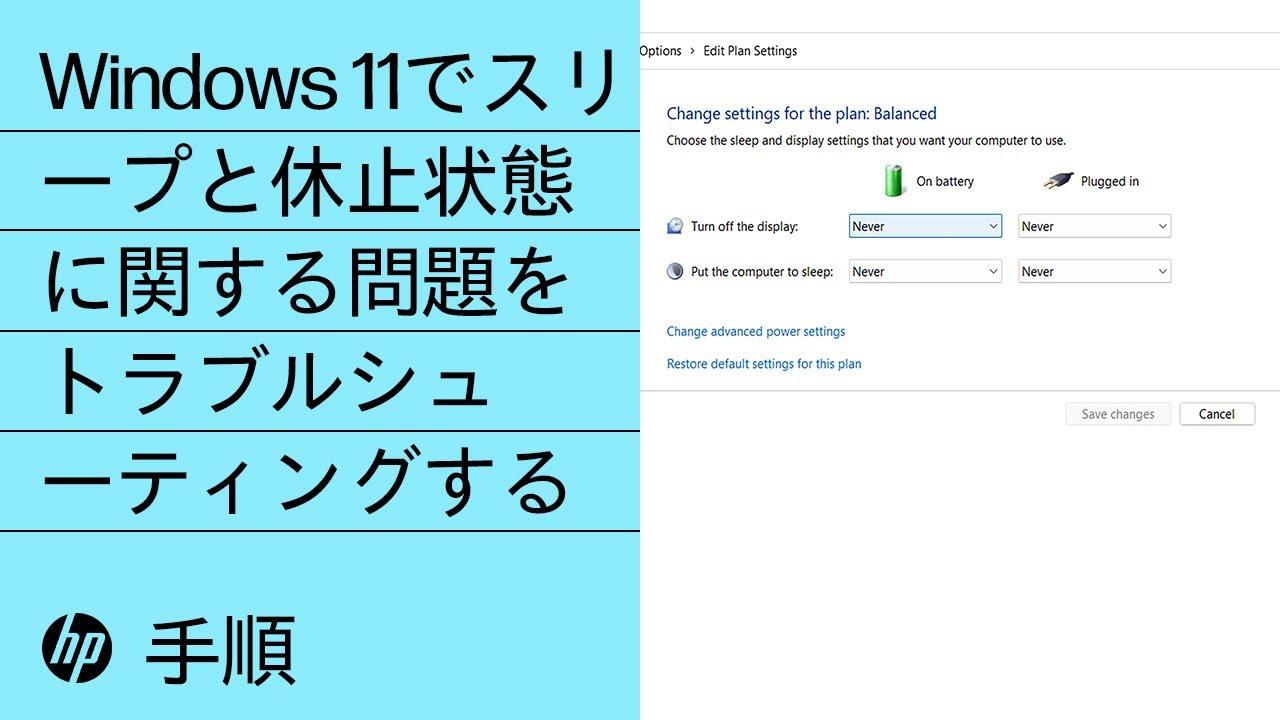
- スタートボタンの横の検索バーに「control」と入力し、コントロールパネルを開きます。
- 「ハードウェアとサウンド」 > 「電源オプション」 をクリックします。
- 左側の 「電源ボタンの動作の選択」 をクリックします。
- 「現在利用可能ではない設定を変更します」 をクリックします。
- 画面下部にある 「高速スタートアップを有効にする(推奨)」のチェックを外し、「変更の保存」をクリックします。
まずは 1 と 2 の設定を確認してみてください。電源が完全に切れているということは、作業データは無事にハードディスクやSSDに保存されていますので、データ消失の心配はありません。
これらの設定を変更しても、まだ休止状態にする際に「ロックしています」の表示が出ますか?また、パスワード入力を省略したいか、それともセキュリティのためにパスワード入力は残したいか、ご希望を教えていただけますと幸いです。
「サインインを求める」という項目が見当たらない。「アカウントにパスワードが設定されていません。他のサインインオプションを使用するには、パスワードを追加する必要があります。」という説明がある。
パスワード(またはPINなどの暗号)が設定されていないため、「サインインを求める」という設定項目自体が隠れてしまっています。
現在、パソコンにパスワードがかかっておらず、電源を入れると自動でデスクトップ画面が開く状態になっているかと思います。この「パスワードなし」の状態で休止状態にしようとすると、Windowsがシステム保護の処理として一瞬「ロックしています」という画面を挟んでから電源を切る挙動になります。
これは仕様に近い動きなのでデータが消えるなどの実害はありませんが、表示が気になる場合は以下のいずれかの方法で解消できる可能性が高いです。
解消するための2つの選択肢
セキュリティを考慮してパスワード(またはPIN)を作るか、それとも現状のまま別の設定で表示を消すかによって対処法が変わります。
方法A:暗証番号(PIN)を一度設定して「サインインを求める」をオフにする(推奨)
一度パスワードやPINを設定することで、隠れている設定項目を引っ張り出します。
- 「設定」 > 「アカウント」 > 「サインイン オプション」 を開きます。
- 「パスワードを追加する必要があります」とあるので、まずは「パスワード」または「Windows Hello 暗証番号 (PIN)」をクリックして、簡単な番号などを設定します。
- 設定が完了すると、今まで非表示だった「サインインを求める」という項目が画面内に現れます。
- その項目を 「なし」 に変更します。
- (※起動時の入力を完全に無くしたい場合は、その後設定したPINやパスワードを削除して元の状態に戻します。項目を「なし」にした状態であれば、ロック画面を挟まなくなることがあります)
方法B:電源オプションから「復帰時のパスワード」を無効化する
Windowsの深い設定(コントロールパネル)から、休止状態から戻るときの保護機能を直接オフにします。
- タスクバーの検索窓に「control」と入力し、コントロールパネルを開きます。
- 「ハードウェアとサウンド」 > 「電源オプション」 をクリックします。
- 左側にある 「電源ボタンの動作を選択する」 をクリックします。
- 画面上部にある 「現在利用可能ではない設定を変更します」 をクリックします。
- 画面中ほどに「スリープ解除時のパスワード保護」という項目があれば、「パスワードを必要としない」 にチェックを入れて「変更の保存」をクリックします。
※Windows 10のバージョンやアップデート状況によっては、この項目自体がコントロールパネルから削除されている場合があります。その場合は「方法A」をお試しください。
まずは設定が簡単な「方法B」を覗いてみて、項目がなければ「方法A」の順に確認してみてください。
コントロールパネル(方法B)に「スリープ解除時のパスワード保護」の項目は残っていましたか?
もし項目が消えていた場合は、方法Aで一時的にPINを設定する手順について、より詳しい手順が必要であればご案内します。
「スリープ解除時のパスワード保護」の項目が見当たらない
やはり「スリープ解除時のパスワード保護」の項目は、Windows 10のアップデートによって消えてしまっているようですね。
この場合、一度だけ一時的に「パスワード(または暗証番号/PIN)」を設定することで、「サインインを求める」という隠れた設定項目を表示させ、それを「なし」に変更する方法が一番確実です。
以下の手順を上から順番に進めてみてください。
「ロックしています」を消すための手順
ステップ1:一時的に「PIN(暗証番号)」を設定する
隠れている設定を出すために、一時的に4桁の数字などを設定します。後で消せるのでご安心ください。
- 「スタート(Windowsマーク)」 > 「設定(歯車マーク)」 を開きます。
- 「アカウント」 > 左側の 「サインイン オプション」 をクリックします。
- 「Windows Hello 暗証番号 (PIN)」 をクリックし、「追加」 ボタンを押します。
- アカウントの確認画面などが出たら画面の指示に従い、簡単な4桁の数字(「1234」など何でも構いません) を設定します。
ステップ2:「サインインを求める」を【なし】にする
PINを設定したことで、先ほどまで見当たらなかった項目が出現します。
- PINの設定が終わると、同じ「サインイン オプション」の画面内に 「サインインを求める」 という項目(または「しばらく席を外したあと、いつ Windows へのサインインを再要求するか」という項目)が新しく表示されます。
- その項目の選択肢を 「なし」(または「常に要求しない」)に変更します。
※これで休止状態にする際の「ロックしています」という割り込み処理がオフになります。
ステップ3:設定したPINを削除して元に戻す(起動時の入力を無くす)
今まで通り、パソコンの電源を入れたら自動でデスクトップが開く状態に戻します。
- 同じ画面の 「Windows Hello 暗証番号 (PIN)」 をもう一度クリックします。
- 今度は 「削除」 ボタンが表示されているので、クリックします。
- 注意書きが出ますが、そのまま 「削除」 を進めます。
- 最後に本人確認として、先ほど作ったPIN(例: 1234)を入力すれば削除が完了します。
これで、設定画面は最初の「パスワードが設定されていません」の状態に戻りますが、内部的にはステップ2で設定した「サインインを求める:なし」という命令が記憶されます。
設定が終わったら、一度「休止状態」を試してみてください。
まずはステップ1の「PINの追加」がスムーズにできたか教えてください。もし途中でMicrosoftアカウントのパスワード入力を求められるなど、進めない部分があればサポートします。