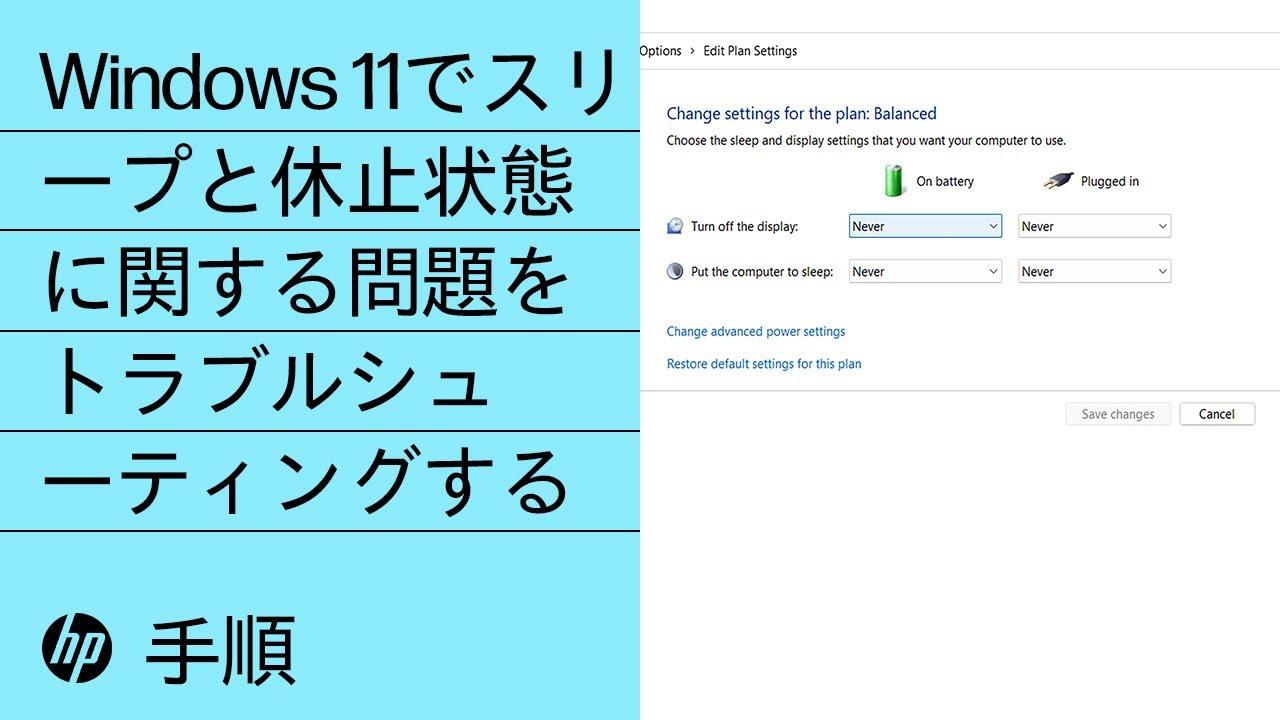
Windowsで無操作時の画面OFF(ディスプレイの電源を切る)が設定通りに動作しない場合、バックグラウンドで動いているアプリや周辺機器がWindowsに「まだ操作中である」と認識させている(阻害している)可能性が最も高いです。 [1, 2]
以下の手順を上から順番に確認・実行することで、原因を特定して解決できます。
- 1. 原因を特定する(原因アプリの調査)
- 2. ハードウェア・周辺機器の干渉をチェック
- 3. 電源オプションの「詳細設定」を見直す
- 4. その他のよくある原因
- 1. 「動的ロック」の設定を確認する
- 2. 「プレゼンス検出」をオフにする(対応機種のみ)
- 3. 「USBの選択的サスペンド」を無効にする
- 4. 高速スタートアップを一時的に無効にして再起動する
- 1. マウス・キーボードの「スリープ解除」をオフにする
- 2. 直近で導入した「周辺機器」や「仮想デバイス」の確認
- 3. モダンスタンバイ(Sleep Study)の診断を行う
- 1. 「電源接続時」と「バッテリー駆動時」の設定を両方確認する
- 2. メーカー固有の管理アプリ(エコモードなど)の設定
- 3. マウスの代わりに「タッチパッド」を無効化してみる
- 4. 外部モニター(マルチディスプレイ)の接続を切る
- 1. Wi-Fi(ネットワークアダプター)のスリープ解除をオフにする
- 2. ASUS独自の「省電力・バッテリーアプリ」を確認する
- 3. 「ACアダプター接続時」の電源プランをリセットする
1. 原因を特定する(原因アプリの調査)
Windowsの標準機能を使って、何が画面OFFを邪魔しているのかを特定します。
- スタートボタンを右クリックし、「ターミナル(管理者)」または「コマンドプロンプト(管理者)」を開きます。
- 以下のコマンドを入力してEnterキーを押します。
powercfg /requests - 表示された結果の
DISPLAY:またはSYSTEM:の項目を確認します。DISPLAY: [PROCESS] ...:ここに表示されているアプリ(例:chrome.exe,Discord.exeなど)や、動画再生サイト、ゲームが画面OFFを阻止しています。そのアプリを完全に終了させるか、設定を見直してください。- 全て「なし (None)」と表示されている場合は、以下のハードウェアや設定の原因に進みます。 [1, 3, 4]
2. ハードウェア・周辺機器の干渉をチェック
微細な信号を送り続けている周辺機器があると、Windowsは「操作中」と誤認します。 [1, 4]
- ゲームパッド(コントローラー)を外す
コントローラーのアナログスティックの僅かなズレ(ドリフト現象)により、微小な入力が検知され続け、画面が消えなくなるケースが多発しています。一度外して動作を確認してください。 [1, 5, 6] - 高感度マウスの振動
デスクのわずかな振動でマウスのセンサーが反応し、画面OFFが解除されている(または移行しない)ことがあります。マウスを裏返すか、一度外して試してください。 [1, 7]
3. 電源オプションの「詳細設定」を見直す
Windowsの設定アプリだけでなく、コントロールパネルの深い階層の設定が邪魔をしている場合があります。 [8, 9]
- スタートメニューで「コントロール パネル」を検索して開きます。
- 「ハードウェアとサウンド」 ➔ 「電源オプション」 をクリックします。
- 選択されているプランの右側にある 「プラン設定の変更」 をクリックします。
- 「詳細な電源設定の変更」 をクリックします。
- リストから 「マルチメディア設定」 ➔ 「メディア共有時」 を展開します。
- 設定を「コンピューターのアイドリングを許可する」に変更し、「OK」をクリックします。
(※これが「アイドリングをスリープ状態にしない」になっていると、ネットワーク共有などのバックグラウンド処理中に画面が消えなくなります) [9, 10, 11]
4. その他のよくある原因
- Windows Updateが保留状態になっている
アップデートのインストールが中途半端な状態で止まっていると、電源管理が正常に機能しなくなることがあります。一度「設定」➔「Windows Update」から最新の状態にしてPCを再起動してください。 [4, 12, 13] - スクリーンセーバーの設定
スクリーンセーバーの待ち時間が画面OFFの時間より短く設定されていると、競合して挙動がおかしくなることがあります。一度スクリーンセーバーを「なし」に設定してみてください。 [10, 14]
もし上記を試しても解決しない場合は、追加で調査いたします。
powercfg /requestsコマンドで何かアプリ名が表示されたか- ご利用中のパソコンはデスクトップかノートパソコンか
- Windows 11 と Windows 10 のどちらをお使いか [3, 4, 9, 15]
これらの詳しい状況を教えていただければ、さらに絞り込んだ対策をご案内できます。
[1] https://www.enoanoarts.com
[3] https://learn.microsoft.com
[4] https://join.biglobe.ne.jp
[10] https://www.dospara.co.jp
[11] https://www.dospara.co.jp
[13] https://www.dell.com
[14] https://learn.microsoft.com
windows11
Windows 11をお使いですね。Windows 11特有の機能や、OSアップデートによる仕様変更が原因になっているケースがいくつか考えられます。
先ほどご案内した内容に加えて、Windows 11で特に発生しやすい原因と対策をまとめましたので、上から順に確認してみてください。
1. 「動的ロック」の設定を確認する
Windows 11の「動的ロック(スマートフォンが離れたら自動ロックする機能)」が有効になっていると、Bluetoothのペアリングや検知の不具合により、画面OFFのタイマーが正常に作動しなくなることがあります。
- 「設定」(
Windowsキー + I)を開きます。 - 左メニューの 「アカウント」 ➔ 「サインイン オプション」 をクリックします。
- 追加の設定にある 「動的ロック」 をクリックして展開します。
- 「外出時に Windows でデバイスが自動的にロックされることを許可する」 のチェックを外してオフにします。
2. 「プレゼンス検出」をオフにする(対応機種のみ)
最近のWindows 11対応PC(特にノートパソコン)には、人が目の前にいるかをセンサーで検知する「プレゼンス検出(近接センサー)」機能が搭載されていることがあります。これが誤作動して「まだ人が目の前にいる」と判断されている可能性があります。
- 「設定」 ➔ 「プライバシーとセキュリティ」 を開きます。
- リスト内にある 「プレゼンス検出」 をクリックします。(項目がない場合は非対応機種です)
- 「プレゼンス検出へのアクセス」をオフにするか、「離席時に画面をオフにする」などの設定を一度見直します。
3. 「USBの選択的サスペンド」を無効にする
マウスやキーボード、その他のUSB機器が常に電力を要求し続けることで、Windowsがスリープや画面OFFに移行できない状態(モダンスタンバイの阻害)が発生します。
- タスクバーの検索窓に「電源プランの編集」と入力して開きます。
- 「詳細な電源設定の変更」 をクリックします。
- リストから 「USB 設定」 ➔ 「USB の選択的サスペンドの設定」 を展開します。
- 設定を 「無効」 に変更し、「OK」をクリックします。
4. 高速スタートアップを一時的に無効にして再起動する
Windows 11の「高速スタートアップ」は、シャットダウン時のシステム状態を保存して起動を速くする機能ですが、これが原因で電源管理のバグが引き継がれ、画面OFFが動かなくなることがあります。
- スタートメニューで「コントロール パネル」を検索して開きます。
- 「ハードウェアとサウンド」 ➔ 「電源オプション」 をクリックします。
- 左側のメニューにある 「電源ボタンの動作の選択」 をクリックします。
- 「現在利用可能ではない設定を変更します」 をクリックします(管理者権限が必要です)。
- 画面下部にある 「高速スタートアップを有効にする(推奨)」のチェックを外します。
- 「変更の保存」をクリックし、PCを完全に再起動します。
まずは上記の「動的ロック」や「高速スタートアップの解除」で改善するかどうかお試しください。
もしこれでも直らない場合、原因を特定するために以下を教えていただけますでしょうか?
- 最初に試していただいた
powercfg /requestsコマンドの結果(何か表示されていましたか?) - お使いのPCは 「デスクトップ」か「ノートパソコン」 か
- 特定のアプリ(YouTube、Discord、LINE、ゲームなど)を起動している時だけ起きるのか、起動していなくても起きるのか
powercfg /requests は全ての項目が「なし」。
powercfg /requests の結果がすべて「なし」だったのですね。確認ありがとうございます。
すべての項目が「なし」ということは、バックグラウンドのアプリや動画再生などが原因ではなく、Windows 11がシステムレベルで「まだ人間が操作を続けている(入力がある)」と誤認しているか、OSの電源管理システム(モダンスタンバイなど)が何らかの信号で阻害されている可能性が極めて高いです。
この状態を解消するために、以下の3つの対処法を順番に試してみてください。
1. マウス・キーボードの「スリープ解除」をオフにする
マウスの目に見えない微細な振動(デスクの揺れやセンサーのバグ)や、キーボードの誤信号が原因で、Windows 11が「操作中」と判断しているケースです。
- スタートボタンを右クリックし、「デバイス マネージャー」 を開きます。
- 「マウスとそのほかのポインティング デバイス」 をダブルクリックして展開します。
- 使用しているマウスをダブルクリック(または右クリックから「プロパティ」)します。
- 「電源の管理」 タブをクリックします。(※タブがない場合は次の手順へ進んでください)
- 「このデバイスで、コンピューターのスリープ状態を解除できるようにする」のチェックを外して「OK」をクリックします。
- 同様に、「キーボード」 の項目でも同じ設定があればチェックを外します。
これで一度放置し、画面が消えるか確認してください。
2. 直近で導入した「周辺機器」や「仮想デバイス」の確認
powercfg コマンドで検知できないハードウェアのバグです。
- ゲームパッドやコントローラーを物理的に外す
特にアナログスティックの軸がコンマ数ミリずれている(ドリフト現象)と、コマンドに載らないレベルの微小な入力が常時発生し、画面OFFを阻害します。必ずケーブルを抜いて試してください。 - ペンタブレット、VR機器、外付けHDD、キャプチャーボード
これらが接続されている場合、一度すべて外してキーボードとマウス(可能であれば別の有線マウスなど)だけの最小構成にしてみてください。
3. モダンスタンバイ(Sleep Study)の診断を行う
Windows 11のノートPCや最新のデスクトップPCでは、「モダンスタンバイ」という新しい電源管理が動いています。これが何によって邪魔されているかを診断レポートで特定できます。
- スタートボタンを右クリックし、「ターミナル(管理者)」 を開きます。
- 以下のコマンドを入力してEnterキーを押します。
powercfg /SleepStudy - 実行すると、画面に
C:\Windows\system32\sleepstudy-report.htmlといったファイルの出力先が表示されます。 - エクスプローラーでその場所を開くか、ファイルをデスクトップなどにコピーして、ブラウザ(EdgeやChrome)で開きます。
- 直近の「Screen Off」や「Sleep」に失敗している時間帯(赤いバーや文字になっている部分)を探すと、
powercfg /requestsには出なかった「ハードウェアのコンポーネント名」や「特定のドライバー名」が原因としてリストアップされていることがあります。
これらを確認しても改善しない場合、PCの構成によってさらに原因を絞り込めます。お使いのPCは 「デスクトップ」 ですか? それとも 「ノートパソコン」 ですか?
ノートパソコン
ノートパソコンですね。情報ありがとうございます。
Windows 11のノートパソコンで powercfg /requests が「なし」にもかかわらず画面が消えない場合、ノートPC特有の「電源(ACアダプター)の接続状態による挙動の違い」や、メーカー独自の「省電力ユーティリティアプリ」、あるいは「ディスプレイを開閉するセンサー(磁気センサー)の誤作動」が原因である可能性が非常に高いです。
以下のノートPC特有のチェックポイントを試してみてください。
1. 「電源接続時」と「バッテリー駆動時」の設定を両方確認する
Windows 11では、充電器を挿しているときと、バッテリーだけで動いているときで画面OFFのタイマー設定が別々になっています。片方だけが「なし(適用しない)」になっていないか再確認します。
- 「設定」(
Win + I)➔ 「システム」 ➔ 「電源とバッテリー」 を開きます。 - 「画面とスリープ」 をクリックして展開します。
- 以下の4つの項目が、すべて希望の時間(例:5分など)になっているか確認します。
- バッテリー駆動時に、次の時間が経過した後に画面をオフにする
- 電源接続時に、次の時間が経過した後に画面をオフにする(←特にここをチェック)
2. メーカー固有の管理アプリ(エコモードなど)の設定
ノートPCには、メーカー独自の電源管理ソフトがプリインストールされています。これがWindows標準の設定を上書きして邪魔をしているケースが多発しています。
- 主なメーカーアプリの例:
- Lenovo: Lenovo Vantage
- ASUS: Armoury Crate / MyASUS
- HP: HP Command Center / OMEN Gaming Hub
- Dell: Dell Optimizer / Alienware Command Center
- 富士通 / Dynabook / NEC: 各種「ecoモード」や「電源計画」の設定アプリ
- 対策:
これらのアプリを起動し、独自のスリープ抑制モード、ゲームモード、あるいは「プレゼンス検出(人がいる間は画面を消さない機能)」が有効になっていないか確認し、オフにしてください。
3. マウスの代わりに「タッチパッド」を無効化してみる
外付けマウスを使っている場合、ノートPC本体のタッチパッド(トラックパッド)に付着した皮脂やホコリ、あるいは手のひらが当たったと誤認する「パームリジェクション機能」のバグにより、微小な入力信号が流れ続けて画面OFFを阻害することがあります。
- 「設定」 ➔ 「Bluetooth とデバイス」 ➔ 「タッチパッド」 を開きます。
- タッチパッドのスイッチを 「オフ」 にして、画面が消えるか放置してみてください。
4. 外部モニター(マルチディスプレイ)の接続を切る
もしノートPCにHDMIやUSB Type-Cで外付けモニターを繋いでいる場合、モニター側の電源連動機能(DDC/CIなど)の相性によって、Windowsが画面を消せなくなることがあります。一度ケーブルを完全に抜き、ノートPC単体の状態で画面が消えるか試してください。
ノートPCの場合、メーカーや機種名によって固有のトラブルシューティング(BIOSアップデートなど)が有効な場合があります。
もし上記でも直らない場合、以下の2つの情報を教えていただけますか?
- パソコンの メーカーと機種名(例:Lenovo ThinkPad X1、ASUS ROG、Dell Inspiron など)
- 画面が消えない現象は、「ACアダプター(充電器)を繋いでいるときだけ」 起きますか? それとも 「バッテリーで動いているとき」 も起きますか?
ASUS X551CA。ACアダプター(充電器)を繋いでいるとき。バッテリーで動いているときは未検証。
ASUS X551CA で、さらに「ACアダプター(充電器)接続時のみ画面が消えない(powercfg は全てなし)」という具体的な状況ですね。非常に的を絞りやすくなりました。
ASUSのノートPCで充電中にこの現象が起きる場合、Windows 11の設定だけでなく、ASUS独自の電力管理や、内蔵されているネットワークカード(Wi-Fi)が通信を維持しようと画面OFFをブロックしている可能性が非常に高いです。
以下の3つの対策を試してみてください。
1. Wi-Fi(ネットワークアダプター)のスリープ解除をオフにする
ACアダプター接続時、Wi-Fiカードがバックグラウンドでクラウド同期やアップデートの通信を行うために、画面OFFやスリープへの移行を裏で拒否しているケースがあります。
- スタートボタンを右クリックし、「デバイス マネージャー」 を開きます。
- 「ネットワーク アダプター」 をダブルクリックして展開します。
- お使いのWi-Fi(「Wireless」「Wi-Fi」「Qualcomm」「Intel」などと書かれた項目)をダブルクリックします。
- 「電源の管理」 タブをクリックします。
- 「このデバイスで、コンピューターのスリープ状態を解除できるようにする」のチェックを外して「OK」をクリックします。
2. ASUS独自の「省電力・バッテリーアプリ」を確認する
ASUSのノートPCには「MyASUS」や「ASUS Battery Health Charging」といった、バッテリーの劣化を防いだり給電を最適化したりする独自のアプリがインストールされています。
これらのアプリ内で「パフォーマンスモード」が有効になっていたり、ACアダプター接続時の給電プロファイルが「画面を消さない(常に高パフォーマンス)」ように Windows の動作をオーバーライド(上書き)していることがあります。 [1]
- スタートメニューから 「MyASUS」 アプリを探して起動します。
- 独自の設定項目(「カスタマイズ」や「電源とパフォーマンス」など)を開き、ACアダプター接続時に画面OFFを阻害しそうな設定(ゲームモード、常時稼働モードなど)があればオフにするか、バランスモードに変更します。
3. 「ACアダプター接続時」の電源プランをリセットする
Windows 11の「電源接続時」の内部データだけが壊れていて、設定画面では「5分」に見えてもシステムに伝わっていないことがあります。プランを一度初期化します。
- スタートボタンを右クリックし、「ターミナル(管理者)」 を開きます。
- 以下のコマンドを入力してEnterキーを押します。
powercfg -restoredefaultschemes(※これにより、Windowsの電源プランが一度すべて標準状態にリセットされます) - パソコンを再起動します。
- 再び「設定」➔「システム」➔「電源とバッテリー」から、「電源接続時に画面をオフにする」の時間を再設定してください。
まずは上記で改善されるか様子を見てみてください。
もし、これらを行っても画面が消えない場合、次のステップとして「バッテリー駆動(ACアダプターを抜いた状態)のときは、設定通りに画面が消えるかどうか」を一度テストして結果を教えていただけますでしょうか?
(もしバッテリー駆動時なら消えるということであれば、完全にACアダプター接続時固有のハードウェア/BIOSレベルの制御が原因だと断定できます)