Windows標準機能だけで「完全な無操作シャットダウン」を直接行うことはできません。そのため、①フリーソフトを使う、②「スリープ/休止状態」で代用する、または③時間を指定してシャットダウンするの3つの方法から選ぶのが確実です。 [1, 2, 3]
フリーソフトを使う(おすすめ)
- 一定時間の無操作を検知して電源を切る無料の専用アプリ(GoShutdownの詳細情報 : Vector ソフトを探す!など)をインストールして設定します。 [1]
- ソフトの「無操作タイマー」機能で、指定した分(例: 60分など)マウスやキーボードの操作がない状態が続くと自動でシャットダウンを実行できます。 [1]
「スリープ」や「休止状態」で代用する
- Windowsの標準設定である「電源とバッテリー(または電源とスリープ)」から、操作しない状態が続いた場合にスリープや休止状態へ移行させるのが一般的です。 [1, 2, 3]
- 設定手順:
- 「設定」から「システム」を開く。
- 「電源とバッテリー」をクリックする。
- 「画面とスリープ」の項目で、無操作時にPCをスリープさせるまでの時間を選ぶ。 [1]
決まった時刻に自動シャットダウンする
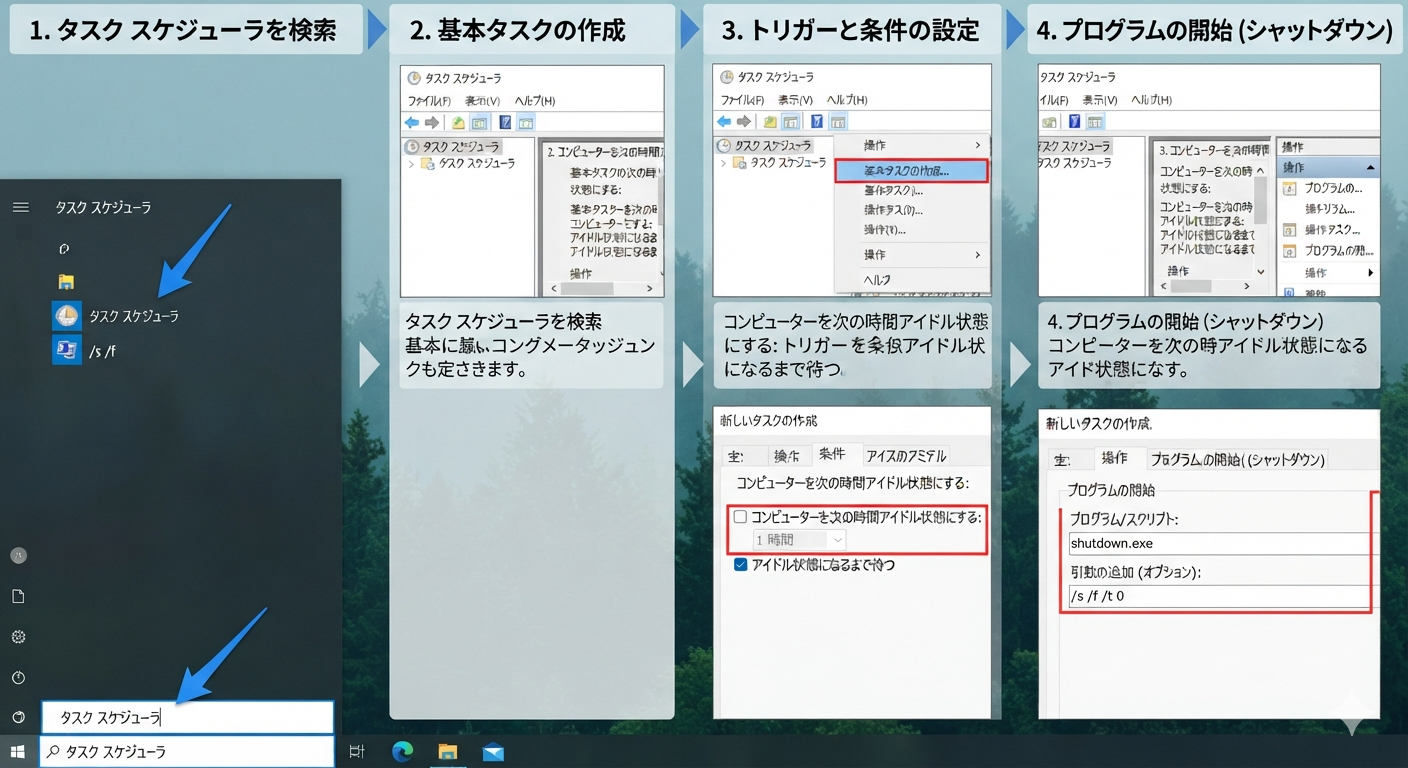
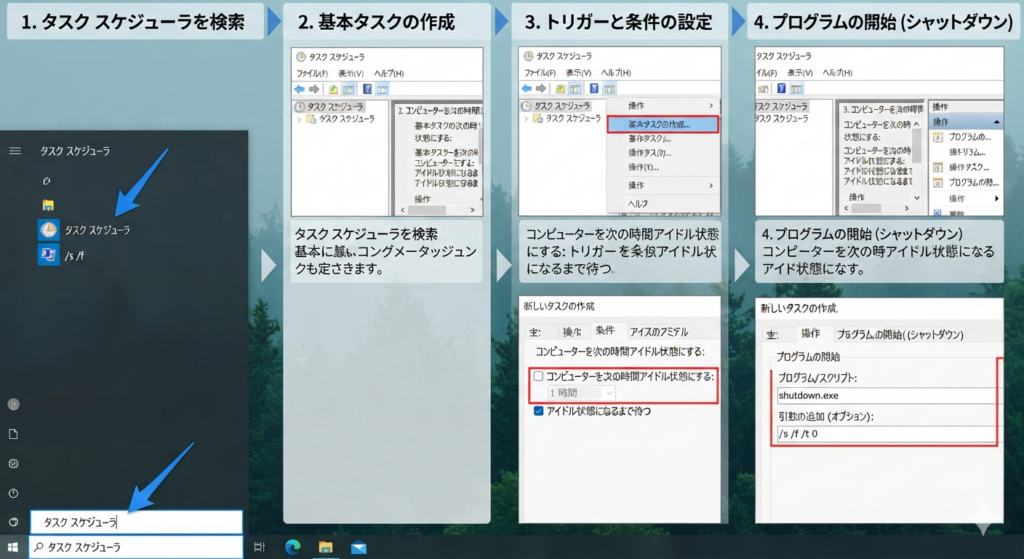
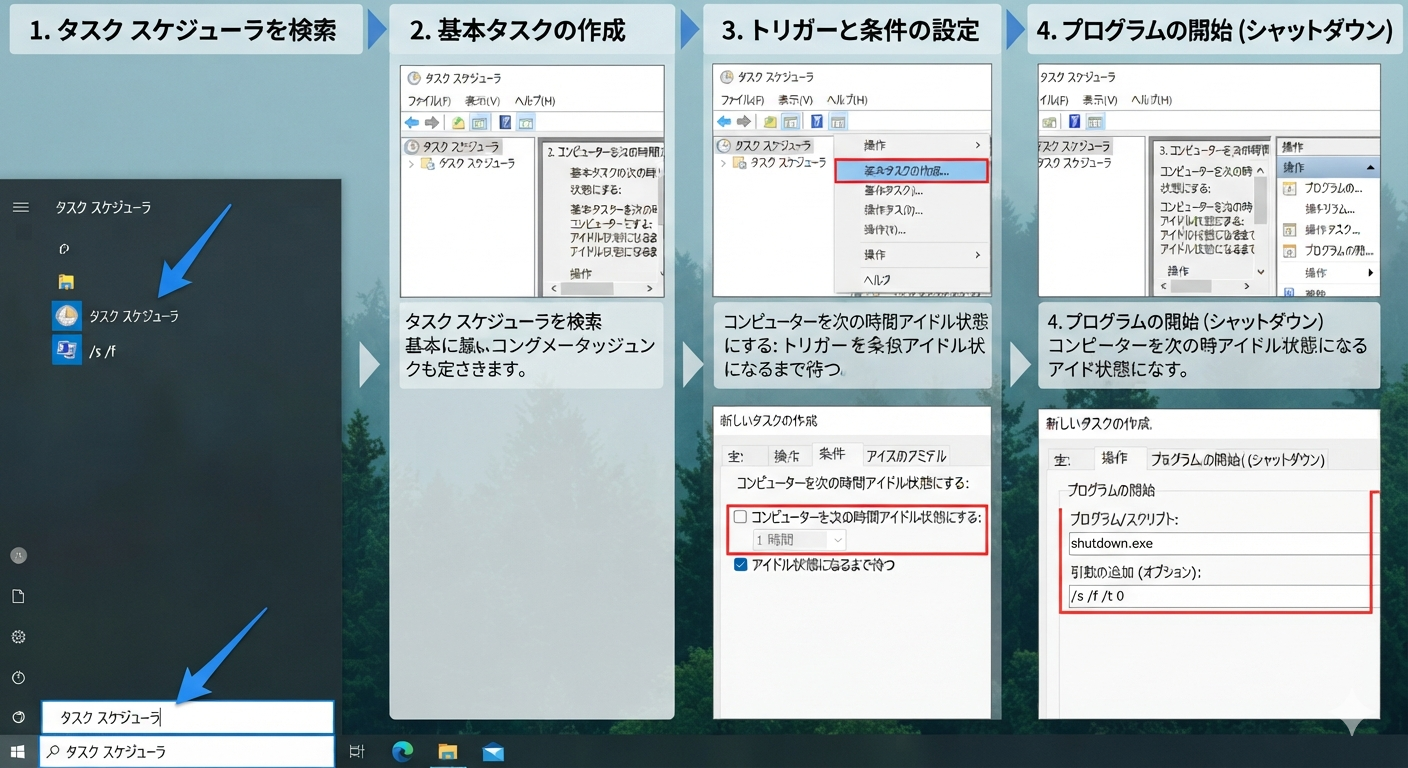
- 無操作ではなく「毎日夜11時」など決まった時間に自動で消したい場合は、Windows自動シャットダウンの設定方法|PCの寿命を守る …を参考に、標準の「タスクスケジューラ」へ登録します。
- タスクの「基本タスクの作成」から実行時間を設定し、プログラム名に
shutdown、引数に-sを入力することで実現できます。 [1]
もしよろしければ、以下を教えてください:
- 完全なシャットダウンにこだわりたいですか、それともスリープでもよいですか?
- どのくらいの時間(例: 30分、1時間など)操作しなかったら実行したいですか?
目的に合わせた具体的な手順をご案内します。

コメント