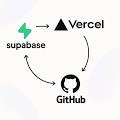
Vercel、Supabase、GitHubを連携させて「Hello World」アプリ(Next.js等)を構築・自動デプロイする基本的な手順は以下の通りです。 [1, 2]
全体像と手順
- GitHubでリポジトリを作成
- GitHubアカウントにログインし、新規のパブリック(またはプライベート)リポジトリを作成します。
- ローカル環境でコードを初期化し、GitHubへプッシュします。 [1]
- Supabaseでプロジェクトを作成
- VercelとGitHubを連携してデプロイ
もしよろしければ、以下を教えていただければさらに具体的な手順をご案内できます:
- 使用するフレームワーク(Next.js など)
- やりたいこと(Supabaseからデータを取得して表示する、など)
next.js。これまでPHPとWORDPRESSとは全く違い知識ゼロなのでさっぱりわからない
いままで使い慣れていたPHPやWordPressの仕組み(サーバーサイドでHTMLを組み立ててブラウザに送る仕組み)をベースに考えると、Next.jsは「何が違うのか」をイメージしやすくなります。
まずは、WordPressの知識とNext.jsの考え方を対比させて、全体像を整理してみましょう!
🧱 WordPressとNext.jsの仕組みの違い
| 項目 | WordPress (PHP) | Next.js (React / TypeScript) |
|---|---|---|
| 画面の作り方 | HTMLの中にPHPコード(<?php the_title(); ?> など)を埋め込む。 | すべてJavaScript(React)で書く。HTMLとJSが合体した「コンポーネント」を作る。 |
| データベース | MySQL(テーマやプラグインが自動で繋いでくれる)。 | Supabase。必要な時にAPI(JavaScriptのコード)経由でデータを呼び出す。 |
| 動く場所 | レンタルサーバー(ApacheやNginx)が毎回PHPを実行して画面を作る。 | 出来上がった画面のパーツをVercel(爆速の配信サーバー)に置いておき、ブラウザ側でパズルを組み立てるように動かす。 |
WordPressは「全部入りパック」ですが、今回は「画面(Next.js)」「置き場(Vercel)」「データ(Supabase)」をバラバラに用意してガッチャンコするイメージです。
🚀 知識ゼロから「Hello World」を表示させる最短ステップ
まずは複雑なデータ連携(Supabase)は後回しにして、「画面を作ってVercelでネット上に公開する(Hello World)」ところから始めましょう。
1. パソコンの準備(最初だけ)
Next.jsを動かすには、パソコンに Node.js というプログラムが必要です。
- Node.js公式サイト から「LTS(推奨版)」をダウンロードしてインストールします。
2. Next.jsのプロジェクト(箱)を作る
パソコンのターミナル(Mac)やコマンドプロンプト(Windows)を開き、以下のコマンドを打ちます。
bash
npx create-next-app@latest my-hello-world
コードは注意してご使用ください。
- ※途中で「いくつか質問(TypeScriptを使いますか?など)」が出ますが、最初はすべてエンターキー(デフォルト設定)で進めてOKです。
- これで
my-hello-worldというフォルダ(WordPressでいうテーマフォルダのようなもの)が自動で作られます。
3. 画面を書き換える
作ったフォルダをコードエディタ(VS Codeなど)で開きます。
WordPressの index.php にあたるのが、Next.jsでは app/page.tsx(または app/page.js)というファイルです。
中身を全部消して、以下のように書き換えてみてください。
tsx
export default function Home() {
  return (
    <main style={{ padding: '20px', textAlign: 'center' }}>
      <h1>Hello World!</h1>
      <p>PHPとWordPressからNext.jsの世界へようこそ!</p>
    </main>
  );
}
コードは注意してご使用ください。
- ※HTMLにそっくりですが、これは「JSX」と呼ばれるJavaScriptの書き方です。
4. GitHubにアップしてVercelで公開する
- このフォルダをそのまま GitHub のリポジトリにプッシュ(アップロード)します。
- Vercel にログインし、「Add New Project」からそのGitHubリポジトリを選択します。
- 設定は何も変えずに「Deploy」ボタンを押します。
これだけで、世界中にあなたの「Hello World」ページが公開されます!
(以降は、コードを書き換えてGitHubに保存するだけで、自動的にVercelのページも更新されます。FTPソフトでのアップロードは不要です!)
まずはここからスタートしてみませんか?
もし進めるにあたって、
- Node.jsのインストールやコマンドの打ち方で迷う部分
- GitHubへのアップロード(プッシュ)のやり方がわからない
などがあれば、初心者向けにかみ砕いて解説しますので、遠慮なく教えてください!