Windows Updateの際に Windows Modules Installer Worker(実行ファイル名:TiWorker.exe) がCPUやディスクを激しく消費し、なかなか終わらないのは本当にイライラしますよね。
このプロセスは、Windowsのシステム変更を統括する「現場監督」のような役割を持っています。具体的に内部で何をやっているのかというと、主に以下の4つの重いバックグラウンド処理を同時に、または連続して実行しています。 [1, 2]
内部で実行されている具体的な処理
- 暗号化されたデータの解凍と配置
Windows Updateでダウンロードされる更新データは、通信量を減らすために高度に圧縮・暗号化されています。このプロセスの最初の仕事は、それらを解凍し、PC内の正しいシステムフォルダへ1つずつ配置していくことです。これには高いCPU演算パワーが必要です。 - 新旧ファイルの整合性チェックと「置き換え予約」
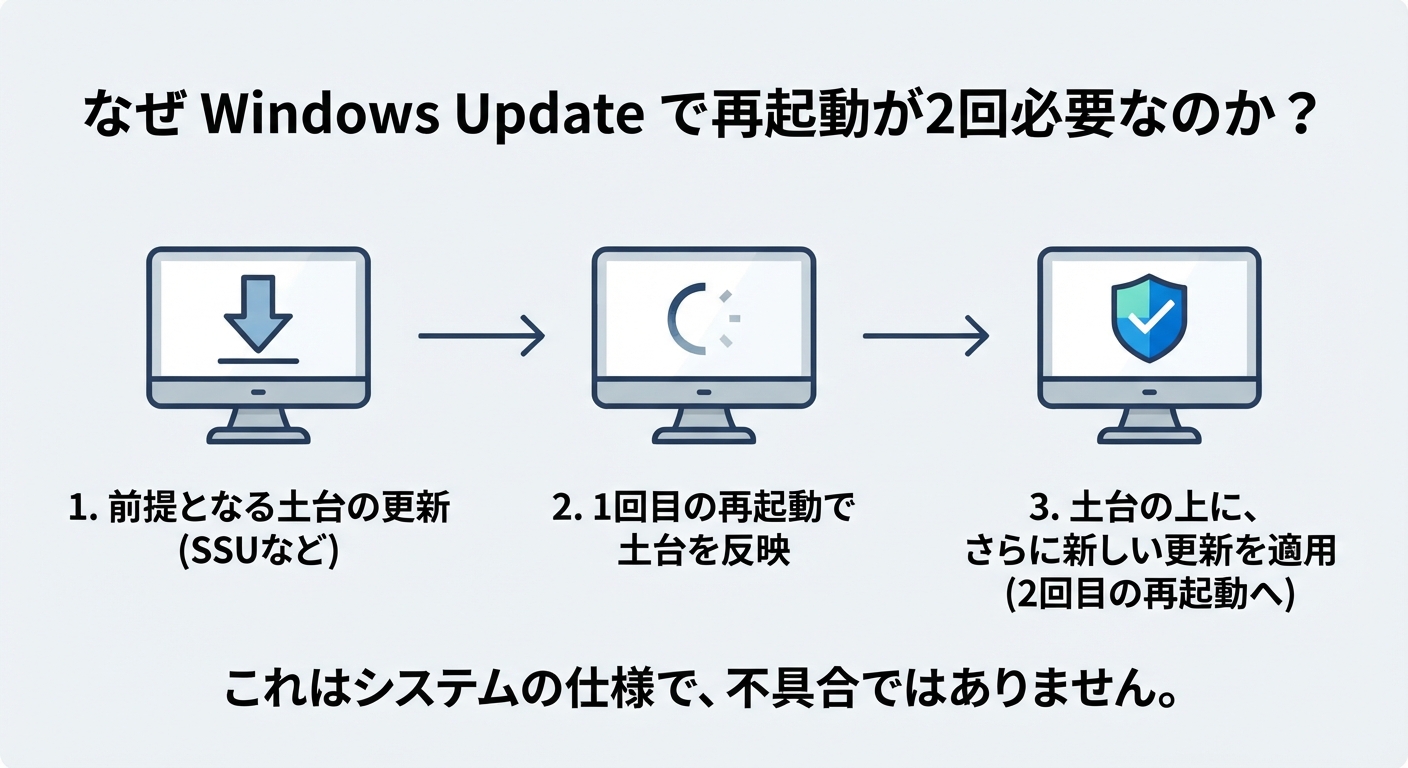
Windowsは動いている最中に、自分自身の重要システムファイルを直接書き換えることができません。そのため、このプロセスが「現在使われている古いファイル」と「新しいファイル」を精密に比較し、次回のパソコン再起動時にスムーズに置き換えができるよう裏で下準備(構成情報の作成)を行っています。 - 不要になった古いファイルの「クリーンアップ(削除)」
更新プログラムのインストールが終わった直後、または適用された後、「もう使わなくなった古いバージョンのシステムファイル」や「一時的なバックアップファイル」を検出し、ストレージの空き容量を確保するために削除(整理)しています。実はこの「古いファイルのクリーンアップ」が非常に重く、ディスク使用率が100%に張り付く大きな原因になります。 [1, 2, 3] - 「コンポーネントストア」の修復と最適化
Windowsには、システムが破損したときに自動修復できるよう、OSの「予備の部品」を保管しておくWinSxSという重要なフォルダ(コンポーネントストア)があります。更新に伴い、この予備部品のデータベースが正常かどうかをスキャン・最適化する処理も同時に行われています。 [1, 2]
なぜ長時間終わらない(終わらないように見える)のか?
- 単純に処理するファイル数が膨大だから
累積更新プログラムなどでは、数万〜数十万個の細かなファイルを検査・比較・削除するため、ハードウェアの性能(特にHDDや低価格なSSD、省電力CPU)によっては数十分から1時間以上かかります。 [1, 2] - 過去のアップデートが「失敗」してループしている可能性
もし数日経っても、あるいはPCを起動するたびに数時間ずっと重い状態が続く場合は、過去の特定の更新プログラムが正常にインストールできず、裏で「インストール試行 ➔ 失敗 ➔ 巻き戻し ➔ 再試行」をループしているケースが考えられます。 [1, 2, 3]
💡 今すぐできる対策と注意点
- 🛑 タスクマネージャーでの強制終了は非推奨:
あまりに遅いとタスクを終了したくなりますが、システムファイルの書き換えや削除の途中で強制終了すると、Windowsのシステム自体が破損し、最悪の場合PCが起動しなくなる、あるいは次回以降のWindows Updateが一切成功しなくなるリスクがあります。 - 🔄 まずは「放置」か「再起動」:
基本的には正常なメンテナンス処理なので、ACアダプターを繋いだ状態で処理が終わるまで放置する(できればPCを使わずに放っておく)のが一番安全かつ確実です。処理が落ち着いた段階で一度PCを「再起動」させると、保留されていた処理がすべて完了し、静かになります。 [1, 2, 3, 4, 5]
もし、何日もこの高負荷状態が続いていて異常に感じる場合は、裏でエラーが起きている可能性があります。
その場合は、以下のうちどれを試してみたいか教えてください。具体的な手順をご案内します。
- Windows Updateのエラー履歴を確認して原因を特定する
- Windowsに標準搭載されている「トラブルシューティングツール」を実行する
- システムの破損をチェックする修復コマンド(SFC/DISM)を試す
「更新して再起動する」の通知がタスクトレイアイコンで表示されても、まだwindows modules installer worker のCPU使用率やディスク使用率が高くなり続けているままだが、その状態で更新して再起動してよいのか?
結論から申し上げますと、その状態のまま「更新して再起動」を実行して全く問題ありません。 बरンとPCを再起動してしまってください。
「通知が出ているのに、なぜまだ TiWorker.exe(Windows Modules Installer Worker)が動き続けているのか?」と不安になりますよね。その理由は、このプロセスが再起動の直前まで「最終仕上げの処理」を行っているからです。
具体的にその裏で起きていることと、なぜ再起動してよいのかの理由は以下の通りです。
動き続けている理由と、再起動してよい根拠
- 「再起動直前の仕込み」をしている最中だから
Windows Modules Installer Workerは、再起動がかかった瞬間にスムーズにファイルを入れ替えられるよう、直前まで「どのファイルをどこに置き換えるか」のリスト(構成情報)を作ったり、一時ファイルを整理したりしています。あなたが「再起動」のボタンを押すのを待つ間も、裏で効率よく作業を進めているだけなので、動いていて正常です。 - 「再起動」を押すと、安全に処理が引き継がれる
「更新して再起動」をクリックすると、Windowsは TiWorker.exe の処理を無理やり引きちぎるのではなく、「今やっている直前処理をきれいにキリの良いところで保存し、安全にシャットダウンシーケンス(画面が青くなって『更新プログラムを構成しています』と出る画面)へ移行する」という命令を出します。そのため、データが壊れる心配はありません。
⚠️ 注意:やってはいけないこと
- タスクマネージャーでの「タスクの終了」
プロセスが動いているからといって、タスクマネージャーから強制終了させてから再起動しようとするのは絶対にNGです。これをやると「仕込み」のデータが破損し、再起動後にWindowsが起動しなくなったり、アップデートが失敗してループしたりする原因になります。 - PCの電源ボタン長押し(強制終了)
これも同様に、システムファイルを破損させる危険が極めて高いので避けてください。
💡 今後のアドバイス
画面の指示通りに「更新して再起動」をクリックするのが、このイライラする高負荷状態を終わらせる一番の近道です。
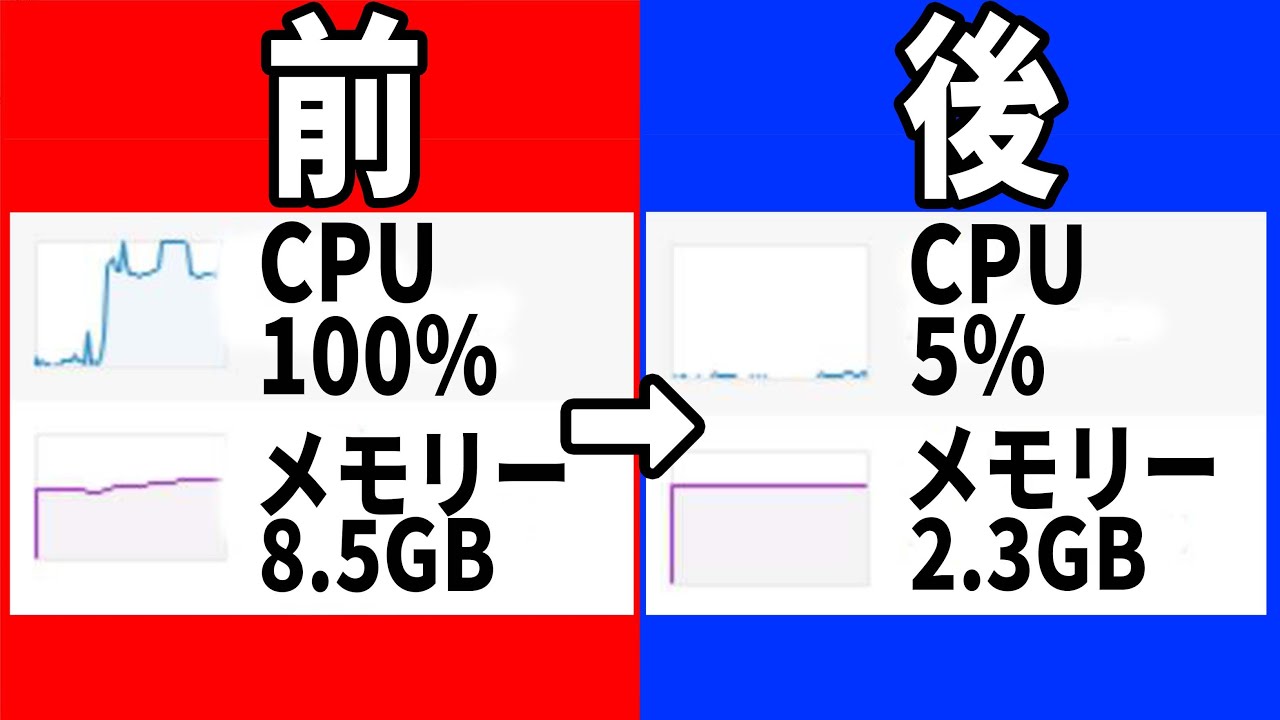
再起動ボタンを押した後は、シャットダウン時と起動時に少し長めのインストール時間(%が進む画面)が入りますが、それが終われば TiWorker.exe のお仕事は完了し、CPUやディスクの使用率は嘘のようにストンと下がって静かになります。お時間に余裕があるタイミングで、ぜひ再起動を行ってみてください。
もし、「更新して再起動」を実行したのに、起動後にまた同じように負荷が高くなり続けてしまう場合や、再起動の途中で画面が止まってしまった(エラーコードが出た)などのトラブルが発生した場合は、その状態を教えてください。次の対処法をご案内します。