Windows環境でTSファイルをMP4に変換・圧縮するには、無料の動画変換ソフト(エンコーダー)を使用するのが最も確実で安全です。TSファイル(地デジ録画など)はサイズが大きいため、MP4への変換時に「ビットレート」を下げることで大幅にファイルサイズを圧縮できます。
目的に応じて以下の定番フリーソフトを利用するのがおすすめです。
おすすめの変換・圧縮ソフト比較
| ソフト名 | 特徴 | 圧縮の向き不向き | 難易度 |
|---|---|---|---|
| HandBrake | 定番のオープンソースソフト。高度な圧縮が得意。 | ◯ 大幅に圧縮可能 | ★★☆ (直感的) |
| XMedia Recode | 窓の杜などで人気の多機能ソフト。無劣化コピーも可能。 | ◯ 圧縮・無劣化の調整可 | ★★★ (項目が多い) |
| FFmpeg | コマンドラインツール。最速かつ正確。 | ◯ コマンドで自由自在 | ★★★★ (黒い画面操作) |
1. 「HandBrake」で容量を小さく圧縮して変換する
画質をできるだけ維持しながら、ファイルサイズを小さく(1/2〜1/5など)したい場合に一番おすすめの方法です。 [1]
- [HandBrake公式サイト]等からソフトをダウンロードしてインストールします。
- 起動後、変換したいTSファイルを画面にドラッグ&ドロップします。
- 「概要」タブでコンテナを 「MP4」 に設定します。
- 「動画」タブを開き、以下の設定を調整して容量を削ります。
- ビデオコーデック:
H.264 (x264)またはH.265 (x265)(H.265のほうがより圧縮されますが変換に時間がかかります)。 - 品質(Constant Quality): 数値を
22〜24前後に設定(数値を大きくするほど圧縮され、サイズが小さくなりますが画質は落ちます)。
- ビデオコーデック:
- 画面上部の 「エンコード開始」 ボタンを押すと変換が始まります。
2. 「XMedia Recode」で詳細に設定する
カット編集や、細かいビットレート指定を行いたい場合に便利です。 [2, 3]
- 窓の杜のXMedia Recodeダウンロードページなどから入手します。
- TSファイルを読み込み、形式を「MP4」にします。
- 「映像」タブでモードを「変換」にし、ビットレート(または品質)を低めに設定します。
- ※サイズをそのままに、一瞬でMP4に変換したい(無劣化・最速)場合は、モードを「コピー」にすると圧縮はされませんが一瞬で変換が終わります。
- 「リストに追加」をクリックしたあと、「エンコード」を押します。 [1, 2, 4]
⚠️ 注意点:地デジ録画(暗号化)されたTSファイルについて
テレビやレコーダーで録画したTSファイルにコピーガード(暗号化)がかかっている場合、上記のフリーソフトでは読み込めない、またはエラーになります。その場合は、事前に家庭内ネットワーク経由でPCにダビングするなどの正規の手順を踏む必要があります。
お持ちのTSファイルはどのような方法で用意されたものでしょうか?(例:地デジの録画、カメラの撮影データなど)
用途に合わせて、さらに具体的な設定値(おすすめのビットレートなど)や手順を絞り込んでご案内できます。
[2] https://forest.watch.impress.co.jp
ライブ配信のストリーミング動画を保存したtsファイル
ライブ配信のストリーミング動画を保存したTSファイルであれば、テレビ録画のような強力な暗号化(コピーガード)はかかっていないため、確実にMP4への変換・圧縮が可能です。
ただし、配信データ特有の注意点として、「通信の乱れによるデータ破損(ドロップ)」が含まれていることがあります。そのため、配信動画に一番適した方法で圧縮するのがおすすめです。
ストリーミング保存ファイルに最適化された具体的な設定・手順は以下の通りです。
おすすめの設定手順:「HandBrake」を使う場合
ライブ配信のTSファイルは、HandBrakeを使うことで、「音ズレ」を防ぎつつ大幅に軽量化できます。 [1]
- HandBrakeにTSファイルをドラッグ&ドロップします。 [1, 2]
- 「概要」タブ:コンテナを 「MP4」 にします。 [2]
- 「動画」タブ(ここが圧縮の肝です):
- ビデオコーデック:
H.264 (x264)を選択(より圧縮したい場合はH.265でも可)。 - フレームレート:
ソースと同じ(Peak Framerate ではなく 「Constant Framerate(固定フレームレート)」 にチェックを入れると、配信特有の音ズレを防ぎやすくなります)。 - 品質(Constant Quality):数値を
22〜24に設定します。- 画質を重視したい(アーカイブとして綺麗に残したい):
20〜21 - スマホ用などでとにかく容量を小さくしたい:
25〜26
- 画質を重視したい(アーカイブとして綺麗に残したい):
- ビデオコーデック:
- 画面上の「エンコード開始」を押します。
もし「もっと手軽に・最速で」やりたい場合
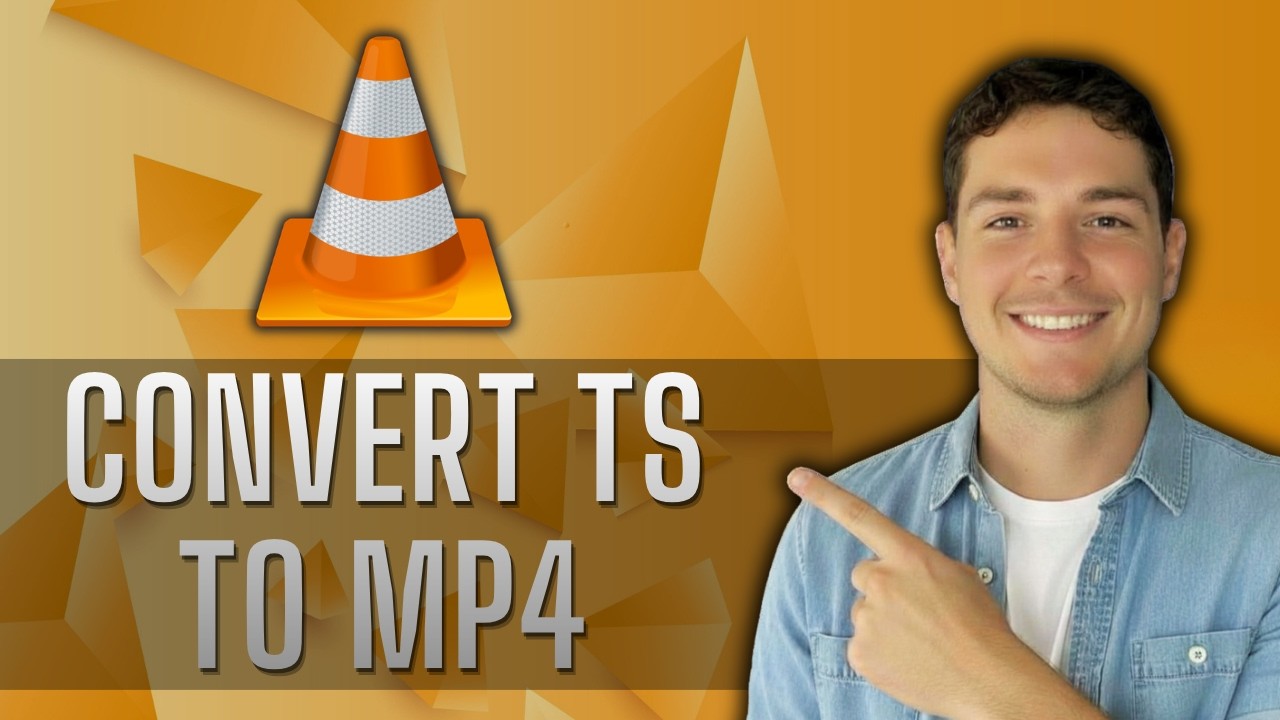
もし圧縮(容量を小さくすること)よりも、「再生互換性を高めるために一瞬でMP4にしたいだけ」であれば、VLCメディアプレイヤーの変換機能や XMedia Recode の「コピー(リマックス)」機能が向いています。動画の再エンコードを行わないため、数秒〜数分でTSからMP4に変わります。 [3]
- VLCでの手順:「メディア」>「変換 / 保存」>TSファイルを追加>プロファイルで「Video – H.264 + MP3 (MP4)」を選択し、開始します。 [3, 4]
このライブ配信のTSファイルについて、以下をお知らせいただけますか?
- 保存後の画質はどのくらい維持したいですか?(最高画質 / 標準 / とにかく容量優先)
- 動画全体の長さ(時間)はどのくらいですか?
ご希望に合わせて、最適な目標ファイルサイズやビットレートの目安を計算します。
[2] https://rinux.jp
とにかく容量優先。動画の数が多いので、長さは短いのも長いのも色々
とにかく容量を減らすことを最優先(最高圧縮)し、かつ大量の動画を効率よく一括で処理したい場合は、「HandBrakeのバッチ(一括)変換」機能がベストです。
「容量最優先」の設定にすることで、動画の長さ(数分〜数時間)に関わらず、元のTSファイルの半分〜5分の1以下のサイズまで軽量化できます。
ストリーミング保存動画を限界まで小さくする具体的な設定手順は以下の通りです。
「とにかく容量優先」のHandBrake設定手順
1. 大量のファイルを一括で読み込む
- HandBrakeを起動します。
- 左側のメニュー、または画面中央に「フォルダ(バッチスキャン)」を選択し、TSファイルがたくさん入っているフォルダごとドラッグ&ドロップします。これでフォルダ内の動画がすべて自動でリスト化されます。
2. 容量を最小にする「動画」タブの設定
画面中央の 「動画」タブ を開き、以下の通りに設定してください。
- ビデオコーデック:
H.265 (x265)を選択- ※H.264よりも約30〜50%容量を削減できます。ただし、変換に少し時間がかかります。PCのスペックが高ければ
H.265 10bitにすると、さらにグラデーション(暗い画面など)のブロックノイズを抑えつつ圧縮できます。
- ※H.264よりも約30〜50%容量を削減できます。ただし、変換に少し時間がかかります。PCのスペックが高ければ
- フレームレート (FPS):
ソースと同じにし、必ずConstant Framerate(固定)にチェック- ※配信動画の音ズレ対策に必須です。
- 品質(Constant Quality):
24 〜 26に設定- ※容量最優先の限界ラインです。これ以上数値を大きくする(例: 28など)と、スマホ画面でもモザイクのようなノイズが目立つようになります。まずは
25あたりで試すのがおすすめです。
- ※容量最優先の限界ラインです。これ以上数値を大きくする(例: 28など)と、スマホ画面でもモザイクのようなノイズが目立つようになります。まずは
- エンコーダプリセット:
fastまたはmedium- ※「slow」にするほど容量はさらに小さくなりますが、変換時間が何倍もかかるため、大量にある場合は
fastかmediumが現実的です。
- ※「slow」にするほど容量はさらに小さくなりますが、変換時間が何倍もかかるため、大量にある場合は
3. 「音声」タブの設定(さらに数割カット)
配信動画は音声ビットレートが無駄に高いことが多いので、ここも削ります。
- 音声コーデック:
AAC (AVCodec) - ビットレート:
96または128(元のTSが256や320の場合、これだけで音声容量が半分以下になります。トーク中心の配信なら96で十分です)
4. 一括変換の実行
- 画面上部にある「保存先」の横の「ブラウズ」から、出力先のフォルダを指定します。
- 画面上部の 「キューに追加」の横にある小さな矢印「▼」 をクリックし、「すべて追加」 を選択します。
- 画面上の 「キューの表示」 を押すと、全動画が並んでいるリストが確認できます。
- 「キューを開始」(緑色の再生ボタン)を押すと、大量の動画の圧縮変換が自動で次々とスタートします。
💡 応用:さらに容量を削りたい場合(解像度を下げる)
もし元のストリーミング動画が「1080p(フルHD)」で保存されている場合、スマホやタブレットで見るだけなら「720p(HD)」に縮小することで、画質をあまり落とさずに劇的に容量を減らせます。
- 変更方法:HandBrakeの 「ディメンション」タブ >「解像度制限」を
720p HDに変更してからキューに追加してください。
まずは1本、上記の「品質25・H.265」の設定でテスト変換してみて、画質が許容範囲内かどうか確認してみることをおすすめします。
テストしてみて、以下のように感じたら調整をお手伝いします。
- 画質が粗すぎる、またはノイズが気になる
- 変換スピードが遅すぎて終わらない(PCのグラフィックボードを使った超高速変換の設定も可能です)
テスト後の状況や、お使いのPCのスペック(Core i7、Ryzen、GeForce搭載など)を教えていただけますか?