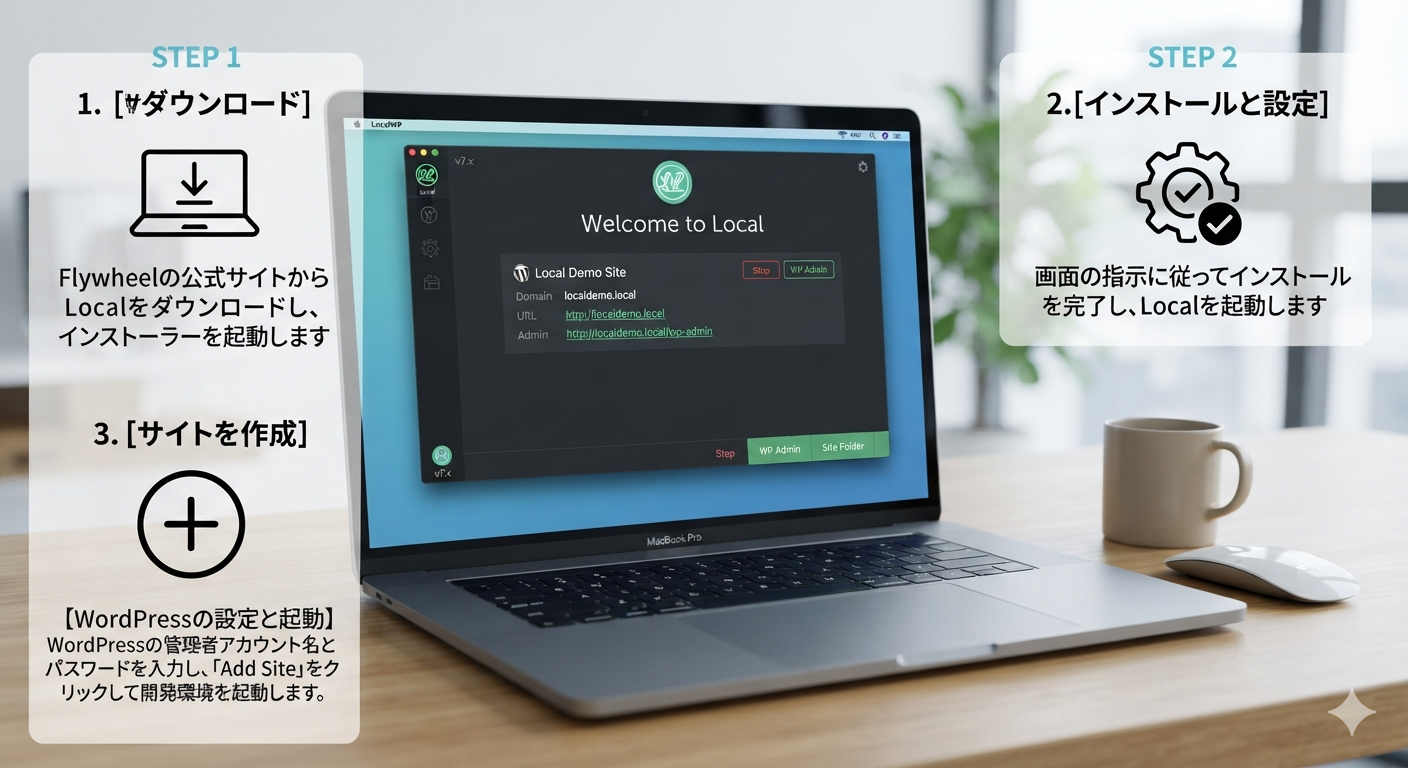
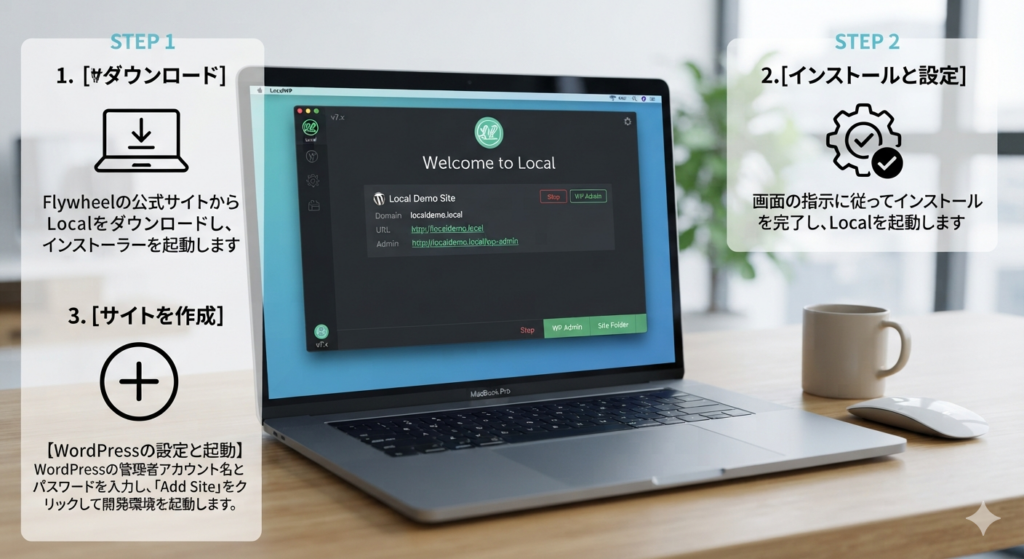
Local(旧称:Local by Flywheel)は、パソコン内にWordPressのローカル開発環境をわずか数クリックで高速に構築できる無料のソフトウェアです。 [1, 2, 3]
XAMPPやMAMPのように複雑な設定をすることなく、初心者からプロの開発者まで誰でも簡単にテスト用のWordPressサイトを立ち上げられます。 [1, 2, 3]
主な特徴とメリット
- 簡単な操作性: ボタンをクリックしてサイト名を入力するだけで、自動的にWordPressのインストールまで完了します。 [1, 2]
- 複数サイトの同時管理: 異なる設定(ドメインやデザイン)のWordPress環境を、ボタン一つで何個でも追加・管理できます。 [1, 2]
- 環境の柔軟な変更: PHPのバージョン(ホップスワップ可能)やWebサーバー(Nginx / Apache)の種類をGUI上で簡単に切り替えられます。 [1, 2, 4]
- Live Link機能: ローカル環境で作成中のWebサイトに一時的なURLを発行し、インターネット経由でクライアントやスマホから確認させることができます。 [1]
- 安全なテスト環境: インターネット上には公開されないため、本番サイトを壊すリスクなく、テーマのカスタマイズやプラグインの動作を検証できます。 [1, 5]
- マルチプラットフォーム: Windows、macOS(Intel / Apple Silicon)、Linuxのすべてに対応しています。 [1, 2]
基本的な使い方(5分で構築)
- ダウンロードとインストール
- Localの公式サイトから「DOWNLOAD FOR FREE」をクリックします。
- お使いのOSを選択し、メールアドレス等の必要項目を入力してインストーラーを取得・実行します。 [1, 2, 4, 5, 6]
- 新規サイトの作成
- アプリを起動し、「Create a new site」をクリックします。
- 任意のサイト名を入力し、「Continue」を押します。
- 環境選択画面で通常は「Preferred(推奨)」のまま進めます。
- WordPressへのログインに必要な「ユーザー名」と「パスワード」を設定し、「Add Site」をクリックします。 [1, 2, 5, 7]
- サイトへのアクセス
- 作成完了後、画面右上の「Open Site」で実際のサイトを表示できます。
- 「WP Admin」をクリックするとログイン画面が開き、設定したパスワードで管理画面に入れます。 [1, 2, 5]
- 日本語化の設定
- 初期状態は英語表記のため、管理画面の
Settings>Generalに進みます。 Site Languageを「日本語」に変更し、Timezoneを「UTC+9」または「Tokyo」に設定して保存します。 [1, 5, 8]
- 初期状態は英語表記のため、管理画面の
Localを導入するにあたり、インストール手順で迷っている部分や、本番サイトからのデータ移行方法など、詳しく知りたい具体的な手順はありますか?

コメント