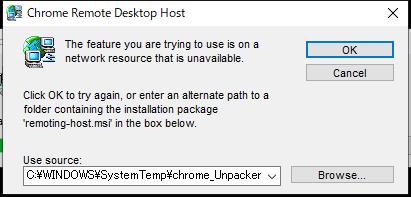
Windowsの「プログラムと機能」からアンインストールできない場合は、プログラムがバックグラウンドで起動しているか、アンインストーラーの破損が主な原因です。
原因に応じて、以下の手順を上から順番に試してください。
1. タスクマネージャーでアプリを完全に終了する
アプリが裏で動いていると削除できません。
- タスクマネージャーを起動:
Ctrl+Shift+Escキーを同時に押します。 - 対象のアプリを探す:「プロセス」タブから削除したいアプリの名前を探します。
- タスクの終了:アプリを右クリックして「タスクの終了」を選択します。
- 再度試す:終了後、もう一度アンインストールを試します。
2. PCを再起動して試す
一時的なシステムエラーや、他のシステムプロセスによるロックが原因の場合、パソコンを再起動するだけで解決することがあります。再起動後、すぐにアンインストールを実行してください。
3. 「設定」アプリの「インストールされているアプリ」から試す
コントロールパネルの「プログラムと機能」で消えない場合でも、Windowsの設定画面からなら削除できる場合があります。
Windowsキー+Iを押して「設定」を開きます。- 「アプリ」 > 「インストールされているアプリ(またはアプリと機能)」の順にクリックします。
- 目的のアプリの横にある「…」ボタン(またはアプリ自体)をクリックし、「アンインストール」を選択します。
4. Microsoft公式のトラブルシューティングツールを使う
アンインストールに必要なレジストリが破損している場合、Microsoftが提供している無料ツールで修復できます。
- [Microsoftサポート公式サイト](microsoft.com