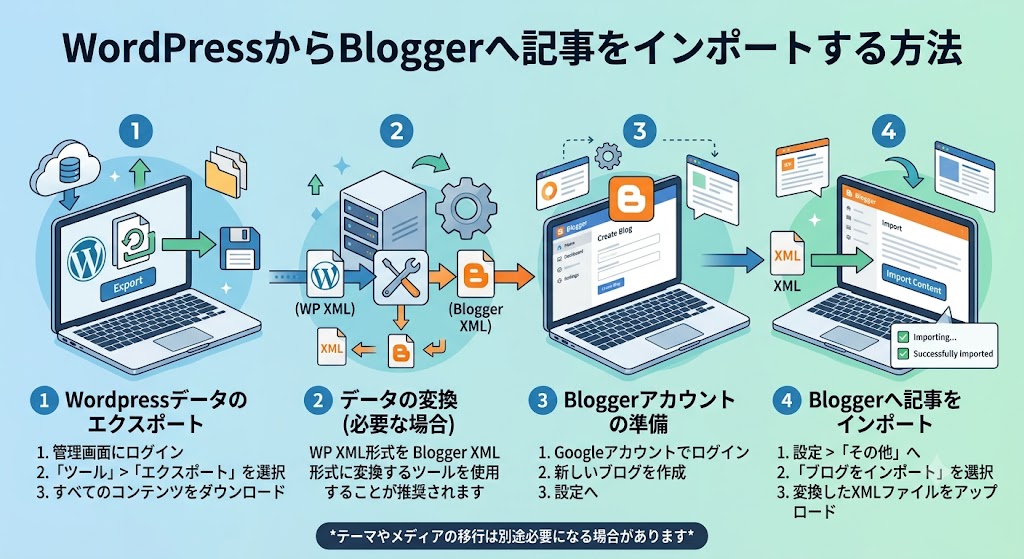
WordPress(ワードプレス)の記事データをBlogger(ブロガー)へインポートするには、WordPress専用のデータ形式(WXR形式)をBlogger専用の形式(Atom XML形式)に変換して取り込む必要があります。 [1, 2]
Bloggerの標準機能だけではWordPressのファイルを直接読み込めないため、以下の手順に沿って作業を行ってください。 [3]
📋 移行の全体手順
1. WordPressからデータをエクスポートする [4]
- WordPressの管理画面にログインします。
- 左メニューの 「ツール」 > 「エクスポート」 をクリックします。
- 「すべてのコンテンツ」にチェックが入っていることを確認し、「エクスポートファイルをダウンロード」 をクリックします。
- パソコンに
.xmlファイルが保存されます。 [5, 6, 7, 8]
2. データをBlogger形式に変換する [3]
WordPressのファイルはそのままではBloggerでエラーになるため、変換ツールを使用します。主に2つの方法があります。 [2, 3]
- 方法A:WordPressのプラグインを使う(おすすめ)
- WordPressの「プラグイン」>「新規追加」から、[ForthFocus Atom XML Converter for Blogger] や
Export to Bloggerなどの移行プラグインをインストールして有効化します。 - プラグインの設定画面から、Blogger専用のXMLファイルを直接書き出すことができます。 [1, 4, 5, 9]
- WordPressの「プラグイン」>「新規追加」から、[ForthFocus Atom XML Converter for Blogger] や
- 方法B:外部のWeb変換ツールを使う
- ダウンロードしたXMLファイルを、外部の無料ツール(例: [SparkCreate WordPress → Blogger Converter] など)にアップロードし、Blogger用のXMLファイルに変換してダウンロードします。 [10, 11]
3. Bloggerへインポートする [3]
- [Blogger] にログインし、インポート先のブログを開きます。
- 左メニューの 「設定」 をクリックします。
- 画面を下にスクロールし、「ブログの管理」セクションにある 「コンテンツをインポート」 をクリックします。
- 認証(キャプチャなど)を済ませ、「インポート」 を選択します。
- 先ほど変換したBlogger用のXMLファイルを選択してアップロードします。 [8, 12, 13, 14]
⚠️ 移行時の重要な注意点
- 🖼️ 画像データは自動で保存されない
Bloggerに移行されるのは「文章やテキストデータ」のみです。記事内の画像は、元々あったWordPressのサーバーから読み込まれている状態になります。WordPress側のサーバーやドメインを解約すると画像が表示されなくなるため、必要に応じてWordPressのwp-content/uploadsフォルダをバックアップし、画像を別途管理する必要があります。 [2, 15] - 📏 ファイルサイズ制限
Bloggerが一度にインポートできるファイルサイズには制限があります。もしエラーで止まってしまう場合は、WordPress側でエクスポートする際に「日付ごと」や「カテゴリーごと」に小分けにしてダウンロードし、数回に分けてインポートしてください。 [2] - 🔗 URLの構造が変わる(SEOへの影響)
WordPressとBloggerでは、記事URLのルールが異なります。アクセス数を維持したい場合は、移行後にBlogger側でカスタムドメインの設定やリダイレクトの処理を行ってください。 [2, 15]
移行を進めるにあたって、WordPressの現在の記事数(ボリューム)や、すでにカスタムドメイン(独自ドメイン)を運用しているかなど、状況を教えていただけますか?それに応じた最適な注意点や設定方法をご案内できます。 [3]
[4] https://goodphoto.ryokuno.com
[7] https://www.value-server.com
[10] https://sparkcreate.com.ng
[11] https://nirvaat.com
[12] https://support.google.com