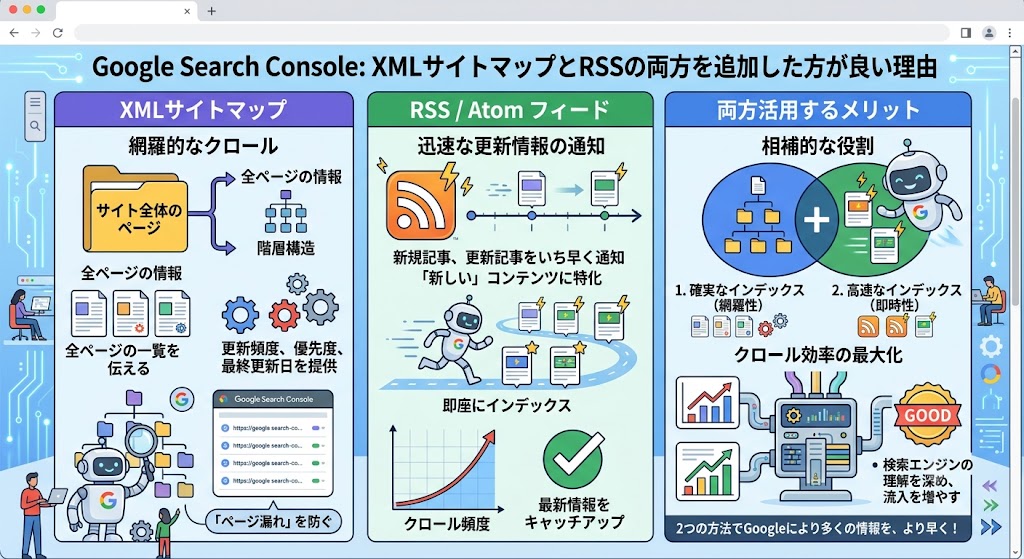
Google Search Console(グーグルサーチコンソール)では、XMLサイトマップとRSSフィード(またはAtomフィード)の両方を登録することが公式に推奨されています。 [1, 2]
両者を併用することで、Googleのクローラーがサイト内の全ページを網羅しつつ、新しい記事や更新されたページを最速で検知できるようになり、インデックスの最適化・スピード向上に繋がります。 [1, 3]
💡 なぜ両方必要なのか?(役割の違い)
| 項目 [1, 4] | XMLサイトマップ (sitemap.xml) | RSS / Atomフィード (feed) |
|---|---|---|
| 主な役割 | サイトにあるすべてのURL構造を伝える | 最新の更新・追加情報を最速で伝える |
| ファイルサイズ | 過去記事なども含むため大きい | 直近の更新のみのため非常に小さい |
| Googleの巡回 | 頻度は低め(主に全体把握用) | 頻度が高い(更新をすぐ見つける用) |
- XMLサイトマップ:Googleにサイトの「全体図」を教えるためのものです。古い記事も含めて漏れなくインデックスさせたい時に役立ちます。 [1, 4, 5]
- RSS / Atomフィード:Googleに「最新の更新情報」を伝えるためのものです。記事を公開・更新した直後にGoogleが素早く検知し、検索結果に反映されやすくなります。 [1, 5]
🛠️ Google Search Consoleでの登録手順
WordPressなどの一般的なCMSであれば、どちらのURLも自動生成されているケースがほとんどです。 [1]
- Google Search Console にログインします。
- 左側メニューの 「サイトマップ」 をクリックします。
- 「新しいサイトマップの追加」の入力欄に、以下のURLをそれぞれ1回ずつ入力して送信します。 [6]
📝 主要CMS別の入力するURL例
お使いのブログやCMSに合わせて、末尾の文字列を入力してください。
- WordPressの場合
- XMLサイトマップ:
sitemap.xml(プラグインによりsitemap_index.xmlなど) - RSSフィード:
feed
- XMLサイトマップ:
- はてなブログの場合
- XMLサイトマップ:
sitemap_index.xml - RSSフィード:
feed[7]
- XMLサイトマップ:
- NOTE(ノート)の場合
- XMLサイトマップ:
sitemap.xml - RSSフィード:
rss[8]
- XMLサイトマップ:
⚠️ 注意点
送信直後はステータスが「取得できませんでした」と一時的に表示されることがありますが、URLが間違っていなければ、時間経過(数時間〜数日)で自動的に「成功しました」に変わります。
もし特定のCMSやプラグインを使っていて、具体的なURLがわからない場合はお調べします。お使いのCMS(WordPress、はてなブログなど)を教えていただけますか?
[3] https://study.graceeight.com
[4] https://developers.google.com